Window11의 잠금화면의 배경화면을 변경하는 방법에 대해 알아보겠습니다.
Windows 11은 잠금 화면에서 배경 화면을 자동으로 변경되며 잠금 화면에 들어갈 때마다 새로운 배경화면이 표시됩니다.
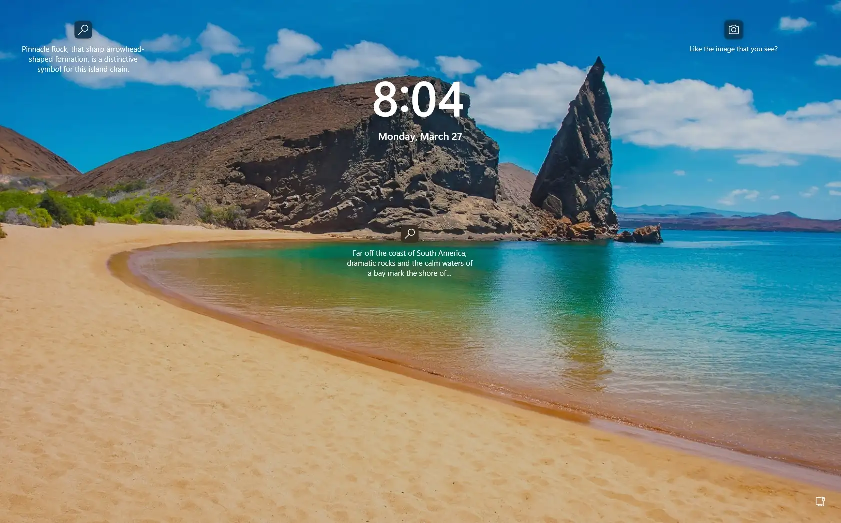
< Windows 11 잠금 화면 배경 화면을 변경하는 방법 >
1. Windows 키 + I 버튼을 눌러 설정을 엽니다.
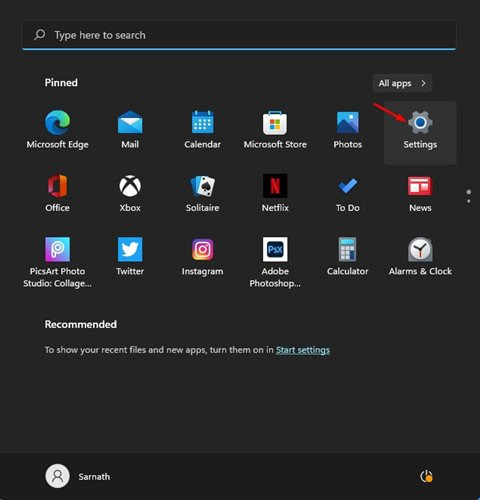
2. "개인화" 옵션을 클릭합니다.
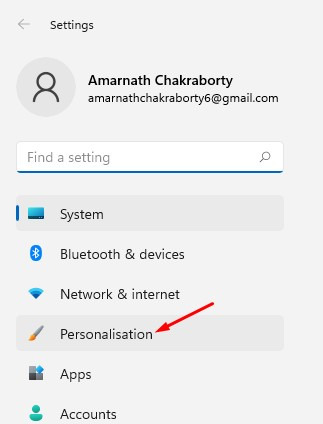
3. 오른쪽 창에서 잠금 화면 옵션을 클릭합니다.
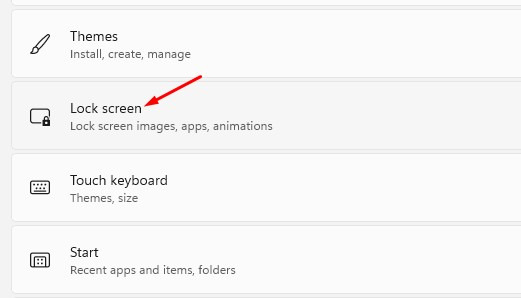
4. 잠금 화면 개인화에는 세 가지 옵션이 있습니다.
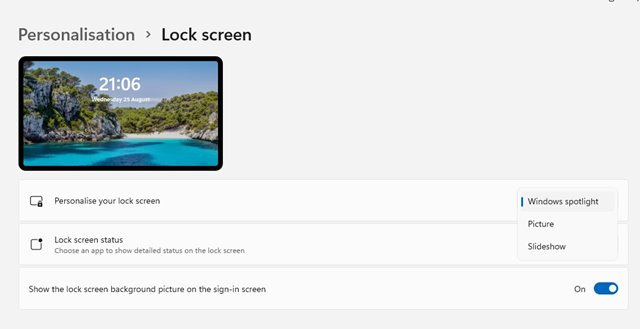
1) Windows 스포트라이트: 이미지는 Windows 11에서 자동으로 설정되었습니다.
2) 그림: 이 옵션을 사용하면 Microsoft의 이미지 또는 컬렉션의 사진을 선택할 수 있습니다.
3) 슬라이드쇼: 이 옵션을 사용하면 사진이 포함된 폴더를 선택할 수 있습니다. 이 옵션은 또한 정기적으로 배경화면을 자동으로 변경합니다.
5. 사진을 잠금 화면 배경화면으로 사용하려면 사진을 선택하고 이미지를 선택하세요.
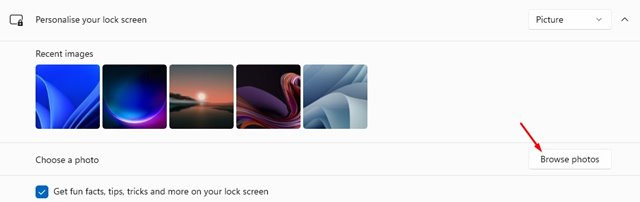
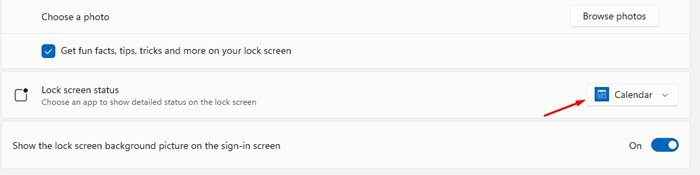
6. 잠금 화면에 알림을 표시할 수 있는 앱을 선택할 수도 있습니다. 이를 위해 잠금 화면 상태에서 앱을 선택하십시오.
< Windows 11에서 사용자 지정 이미지로 잠금 화면 배경 화면 변경 >
Windows 11에서 잠금 화면 배경 화면을 변경하려면 다음 단계를 따르세요.
1. Windows 11에서 설정을 엽니다.
2. 개인화를 클릭합니다.
3. 오른쪽의 잠금 화면 페이지를 클릭합니다.
4. "잠금 화면 개인화" 설정에서 사진 옵션을 선택합니다.

5. 사진 찾아보기 버튼을 클릭합니다.
6. Windows 11 잠금 화면에서 배경으로 사용할 이미지를 선택합니다.
7. 사진 선택 버튼을 클릭합니다.
단계를 완료하면 잠금 화면에 설정이 적용되고 새 배경 이미지가 표시됩니다.
< Windows 11에서 슬라이드쇼로 잠금 화면 변경 >
Windows 11에서 잠금 화면 슬라이드쇼를 활성화하려면 다음 단계를 따르세요.
1. 설정을 엽니다.
2. 개인화를 클릭합니다.
3. 오른쪽의 잠금 화면 페이지를 클릭합니다.
4. "잠금 화면 개인화" 설정에서 슬라이드쇼 옵션을 선택합니다.
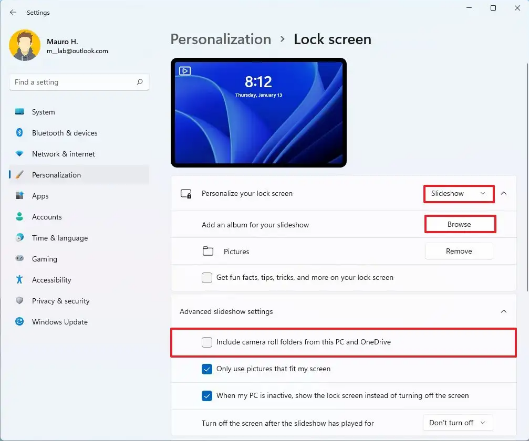
5. 찾아보기 버튼을 클릭합니다.
6. 잠금 화면에서 회전할 이미지가 있는 폴더를 선택합니다.
7. "이 폴더 선택" 버튼을 클릭합니다.
"슬라이드쇼가 재생된 후 화면 끄기" 옵션을 사용하고 디스플레이를 끄기 전 시간을 선택합니다.
단계를 완료하면 Windows 11 잠금 화면에 선택한 폴더 위치의 이미지가 표시되고 회전합니다.
< Windows 11에서 Spotlight로 잠금 화면 변경 >
Windows 11에서 잠금 화면 스포트라이트를 활성화하려면 다음 단계를 따르세요.
1. 설정을 엽니다.
2. 개인화를 클릭합니다.
3. 오른쪽의 잠금 화면 페이지를 클릭합니다.
4. "잠금 화면 개인 설정" 설정에서 Windows 스포트라이트 옵션을 선택합니다.

단계를 완료하면 시스템이 클라우드에서 이미지를 다운로드하고 Windows 11의 잠금 화면에서 회전으로 설정합니다.
'OS > 윈도우' 카테고리의 다른 글
| 윈도우11 파일탐색기 작업중으로 멈추는 현상(응답없음) 해결하는 방법 (3) | 2025.08.14 |
|---|---|
| 윈도우11 PIN 생성 및 변경하는 방법 (1) | 2025.07.29 |
| 윈도우11 2025년 7월 보안 업데이트 새로운 기능 (2) | 2025.07.17 |
| 윈도우11 에너지 절약모드 활성화하는 방법 (1) | 2025.07.02 |
| 윈도우11 와이파이 비밀번호 QR코드 만드는 방법 (0) | 2025.03.26 |