Window11의 Windows Defender SmartScreen을 비활성화하는 방법에 대해 알아보겠습니다.
1. Windows SmartScreen이란?
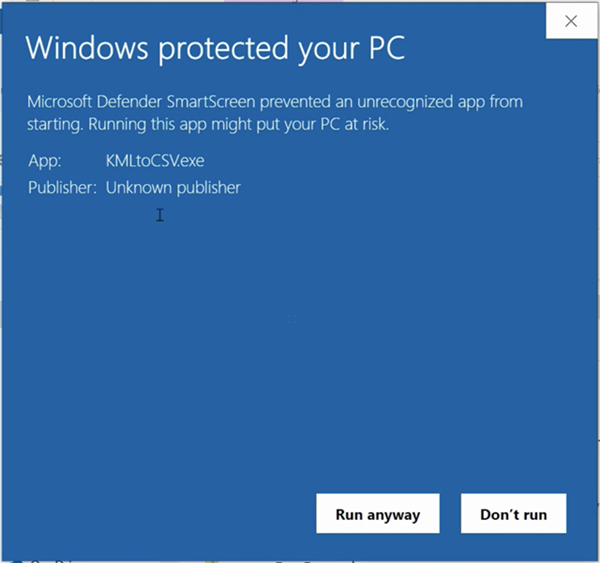
SmartScreen은 다운로드한 파일을 Microsoft 데이터베이스와 비교하여 확인하는 필터 역할을 하는 보안 기능입니다. 인터넷에서 악성 항목을 다운로드하여 실행하려고 하면 SmartScreen 필터가 이를 확인하고 차단합니다. 프로그램이 실행되거나 시스템을 변경하지 못하도록 차단하면 다음과 같은 메시지가 표시됩니다.
이 기능은 때때로 안전한 앱 사용을 차단합니다. 차단된 앱을 실행하는 유일한 방법은 추가 정보 > Run Anyway 옵션을 클릭하는 것입니다.
Windows Defender SmartScreen에서 차단하는 앱을 실행하려면 언제든지 이 작업을 수행해야 합니다. 신뢰할 수 있는 앱에 대해 이 기능을 수행하지 않으려면 Windows Defender SmartScreen 기능을 끌 수 있습니다.
2. Windows 보안 설정
이 방법에서는 Windows 보안 앱을 사용하여 Windows Defender SmartScreen 기능을 비활성화합니다.
1. Windows 검색에서 Windows 보안 앱을 엽니다.

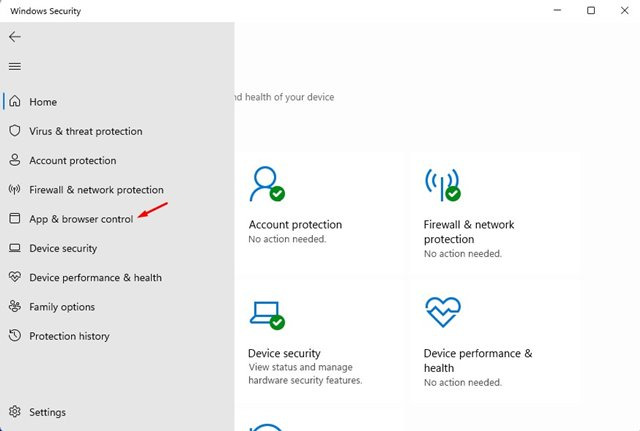
2. 앱 및 브라우저 컨트롤을 클릭합니다.
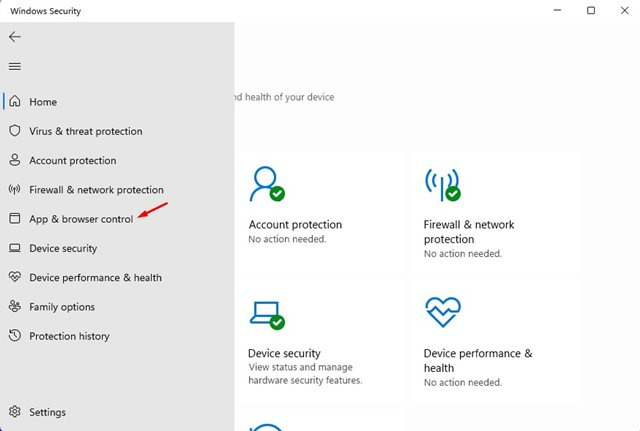
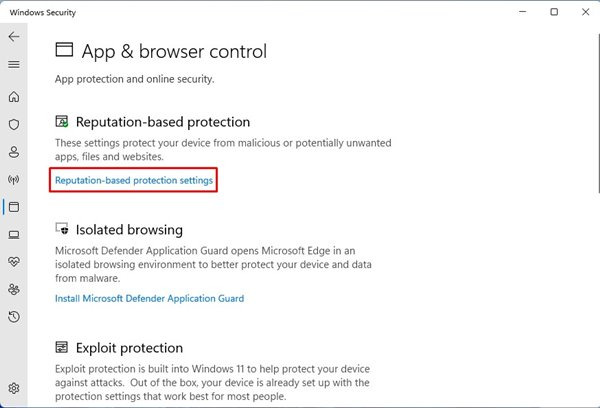
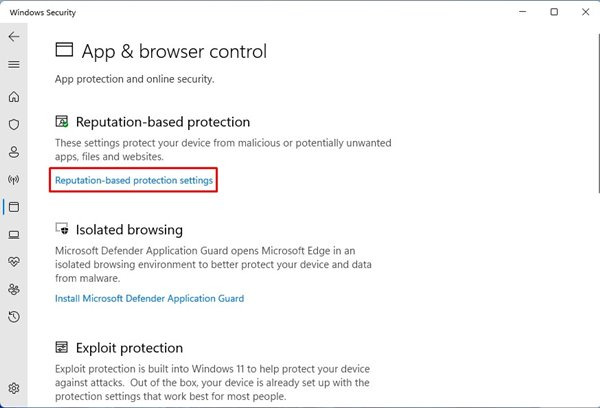
3. 아래로 스크롤하여 평판 기반 보호 설정 링크를 클릭합니다.
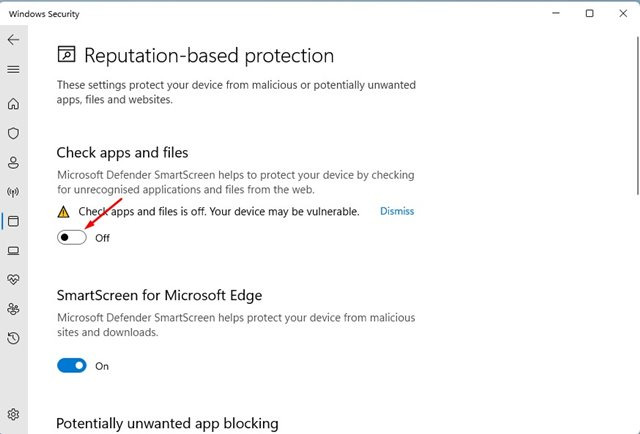
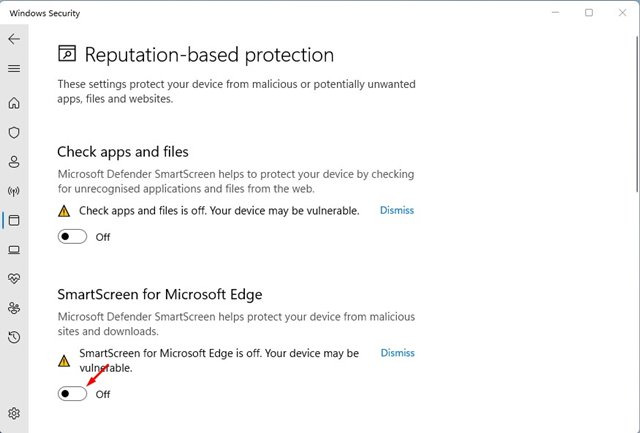
4. 앱 및 파일 확인 토글을 끕니다.
5. 이제 UAC 프롬프트가 표시됩니다. 클릭 예 버튼을 눌러 변경 사항을 적용합니다.
3. Microsoft Edge용 SmartScreen을 비활성화
Windows 11에서는 Edge 브라우저용 SmartScreen을 별도로 관리할 수 있습니다. 따라서 Microsoft Edge 브라우저에 대해 SmartScreen을 비활성화해야 합니다.
1. Windows 보안 앱을 열고 앱 및 브라우저 컨트롤을 클릭합니다.
2. 평판 기반 보호 설정 링크를 클릭합니다.
3. 아래로 스크롤하여 다음 화면에서 Microsoft Edge용 SmartScreen 토글을 비활성화합니다.
4. 레지스트리 설정
레지스트리 편집기를 사용하여 SmartScreen 기능을 비활성화할 수 있습니다.
1. Windows 키 + R 버튼을 눌러 실행 대화 상자를 엽니다. 실행 대화 상자에서 regedit를 입력하고 Enter 버튼을 누릅니다.

2. 레지스트리 편집기에서 다음 경로로 이동합니다.
HKEY_LOCAL_MACHINE\SOFTWARE\Policies\Microsoft\Windows\System

3. 시스템 폴더를 마우스 오른쪽 버튼으로 클릭하고 새 > DWORD(32비트) 값을 선택합니다.

4. 새로 만든 REG_DWORD 값의 이름을 EnableSmartScreen으로 지정합니다.
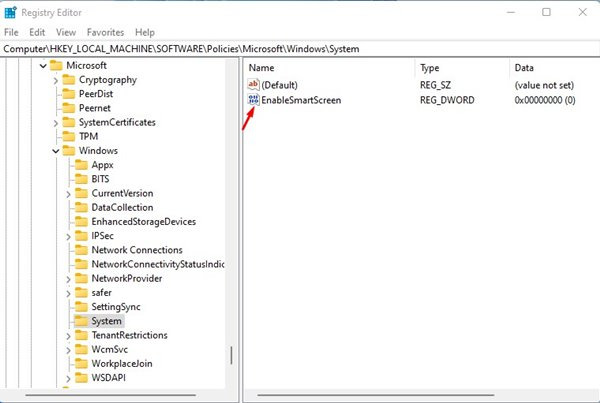
5. EnableSmartScreen을 두 번 클릭하고 값 데이터를 0으로 설정한 다음 OK 버튼을 클릭합니다.

변경한 후 Windows 11 PC를 다시 시작하세요. 이렇게 하면 Windows 11에서 Defender SmartScreen이 비활성화됩니다. SmartScreen 기능을 다시 사용하도록 설정하려면 4단계에서 만든 EnableSmartScreen 값을 삭제합니다.
5. 그룹 정책 편집기
로컬 그룹 정책 편집기를 사용하여 Windows 11 컴퓨터에서 Windows Defender SmartScreen을 비활성화할 수도 있습니다.
1. Windows 키 + R 버튼을 눌러 실행 대화 상자를 엽니다. 실행 대화 상자에서 gpedit.msc를 입력하고 Enter 버튼을 누릅니다.
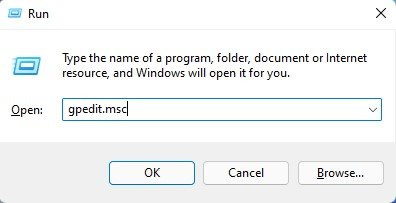
2. 그러면 로컬 그룹 정책 편집기가 열립니다. 다음 경로로 이동합니다.
Computer Configuration > Administrative templates > Windows Components > File Explorer
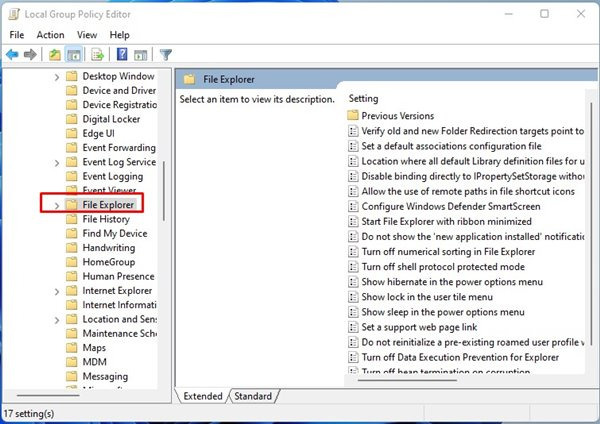
3. 오른쪽 창에서 Windows Defender SmartScreen 정책 구성을 찾아 두 번 클릭합니다.

4. 비활성화를 선택하고 적용을 클릭합니다.
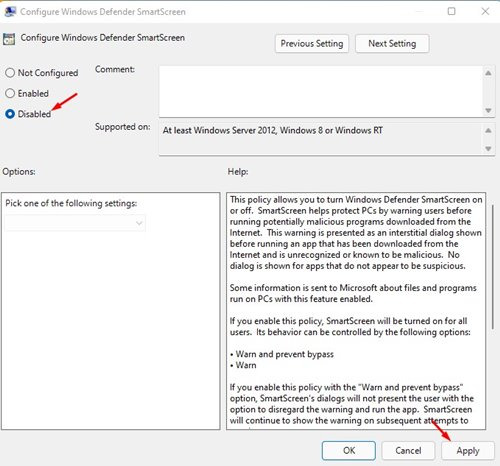
위에서 변경한 후 컴퓨터를 다시 시작하십시오. 다시 시작하면 Windows Defender SmartScreen이 비활성화됩니다.
6. 인터넷 속성
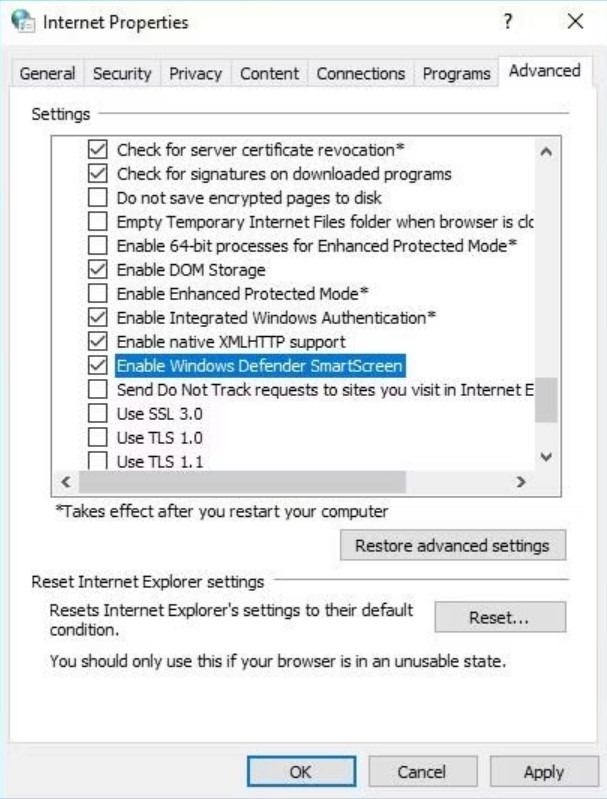
Windows 11의 최신 빌드를 사용하지 않는 경우 인터넷 속성을 사용하여 Windows Defender SmartScreen을 비활성화할 수 있습니다. 방법은 다음과 같습니다.
- 실행 대화 상자 열기(Windows + R)
- 제어판을 입력하고 Enter 키를 누릅니다.
- 네트워크 및 인터넷 > 인터넷 옵션으로 이동합니다.
- 인터넷 속성을 열고 고급 탭으로 전환합니다.
- 보안 섹션까지 아래로 스크롤하여 'Windows Defender SmartScreen 활성화'를 선택 취소합니다.
- 적용을 클릭한 다음 확인을 클릭합니다.
'OS > 윈도우' 카테고리의 다른 글
| 윈도우11 부팅속도 빠르게 설정하는 방법 (1) | 2025.09.12 |
|---|---|
| PNG파일을 JPG파일로 변환하는 방법 (0) | 2025.09.06 |
| 윈도우11 자녀보호 기능 설정하는 방법 (0) | 2025.09.04 |
| 윈도우11 파일탐색기 작업중으로 멈추는 현상(응답없음) 해결하는 방법 (3) | 2025.08.14 |
| 윈도우11 PIN 생성 및 변경하는 방법 (1) | 2025.07.29 |