iPhone17와 함께 iOS26이 출시되었습니다.
새로운 iOS26 설치를 하고 가장 먼저 설정해야 하는 사항에 대해 알아보겠습니다.
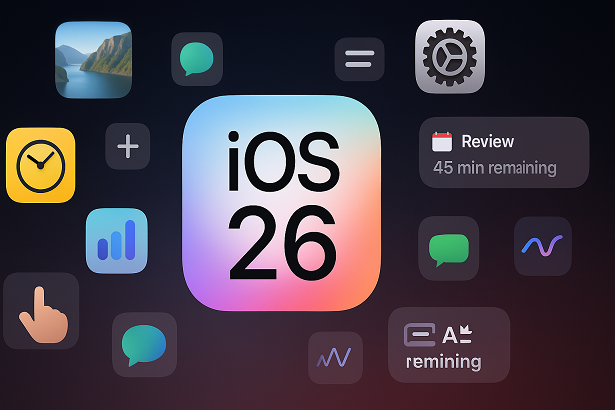
1. 잠금 화면 설정하기
iOS 26을 설치하는 첫 순간부터 새로운 액체 유리 디자인 , 잠금 화면에서 시작되기 때문입니다. iPhone을 잠금 해제하고 길게 누르면 잠금 화면 사용자 지정 기능으로 들어가 새 옵션을 선택할 수 있습니다.
그 시간 동안 액체 유리 효과를 켤 수 있으므로 원하는 글꼴과 색상을 선택한 다음 "유리" 옵션을 선택하십시오.
시계의 오른쪽 모서리를 드래그하면 크기를 변경할 수 있습니다. 사진 배경화면을 선택한 경우 크기가 동적으로 조정되지만 다른 배경화면의 경우 크기를 선택할 수 있습니다.
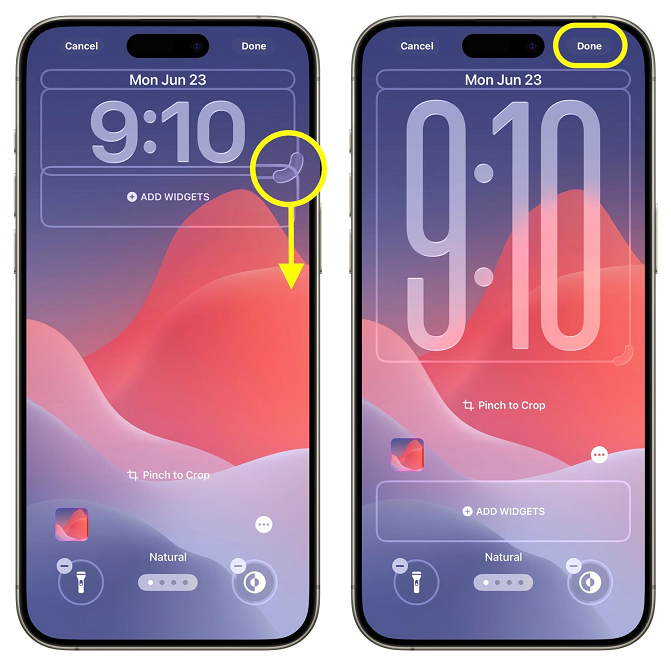
배경화면을 선택할 때 2D 이미지를 사용하여 깊이 정보를 사용하여 피사체와 배경을 분리하는 3D 공간 장면을 생성할 수 있습니다. 공간 장면 배경화면은 iPhone을 움직일 때 약간의 움직임을 보여줍니다 , 3D 효과가 향상됩니다.
위젯과 제어 센터 버튼도 설정했는지 확인하세요. iOS 26 , 위젯을 디스플레이 하단에 놓을 수 있으며 시계 바로 아래에 있는 것에만 국한되지 않습니다.
모든 것을 사용자 정의한 후 저장한 다음 iPhone을 기울입니다. 하나를 선택하면 공간 씬의 미묘한 움직임과 액체 유리 요소에서 반사되는 미묘한 빛의 반짝임을 볼 수 있습니다.
2. 홈 화면 설정하기
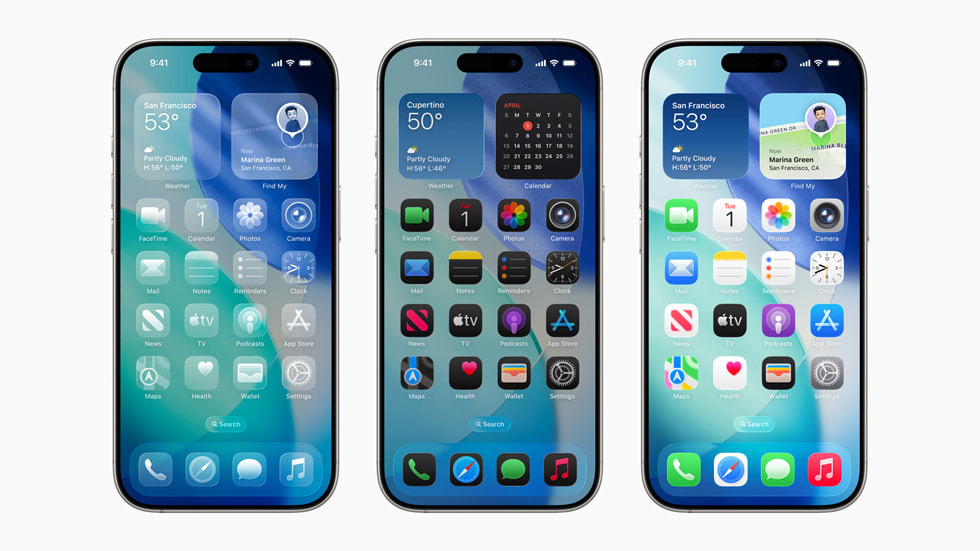
홈 화면에는 더 많은 사용자 지정 옵션이 있습니다. 길게 누르고 편집을 탭한 다음 사용자 정의를 선택하여 다양한 옵션으로 이동합니다.
"지우기" 설정을 탭하면 모든 아이콘이 뒤에 배경화면이 표시되는 투명한 유리 모양으로 전환됩니다. 선택할 수 있는 밝은 모드와 어두운 모드 옵션이 있습니다.
기본값은 새로운 스택 유리 모양을 가진 표준 다중 색상 아이콘을 사용합니다. Clear(지우기) 옵션만큼 투명하지 않은 통일된 색상을 위해 Tinted를 선택할 수도 있습니다. 착색된 아이콘은 여전히 반투명 모양이지만 더 미묘합니다.
Apple은 iPhone 색상 또는 Apple 케이스가 있는 경우 케이스 색상과 일치하는 색조를 선택할 수 있도록 버튼을 추가했으므로 해당 옵션에 관심이 있는 경우 색상 슬라이더 아래의 아이콘을 탭하세요.
3. 비주얼 인텔리전스
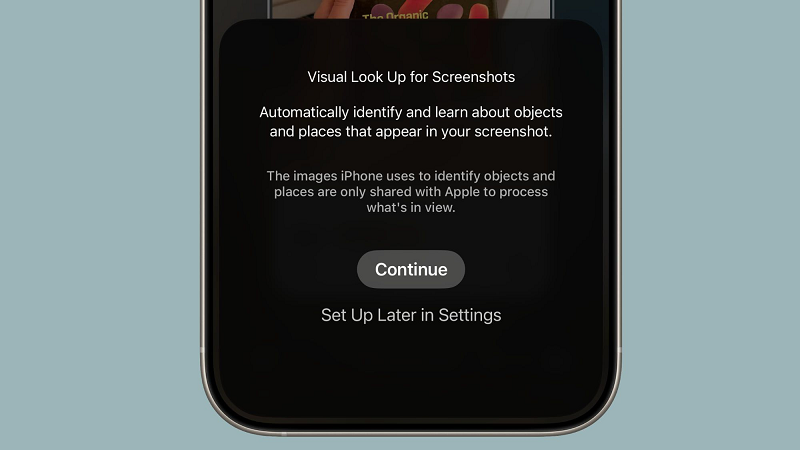
카메라 제어로 활성화된 시각적 인텔리전스 기능은 이제 스크린샷과 함께 작동합니다. 스크린샷을 캡처한 다음 Visual Intelligence를 사용하여 보고 있는 항목을 식별하고, 제품을 찾고, 더 많은 정보를 얻을 수 있습니다.
사용하려면화면 시각 지능 , 스크린샷을 찍고(볼륨 높이기 버튼과 측면 버튼을 동시에 누름) 질문, 검색 또는 강조 표시를 눌러 검색할 이미지의 특정 부분을 선택하려면 말하십시오.
Google 이미지 검색, Etsy 등으로 제품을 검색하거나 ChatGPT에 무엇을 보고 있는지 물어볼 수 있습니다.
Visual Intelligence를 사용하려면 Apple Intelligence를 지원하는 iPhone이 필요합니다.
4. 통화 심사 설정
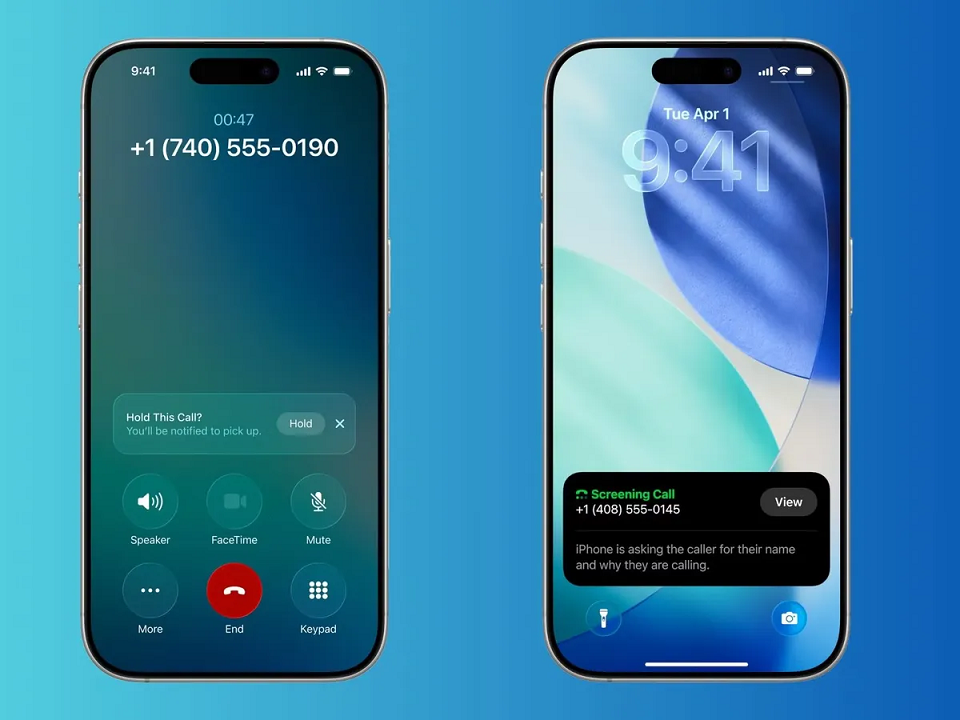
통화 선별을 사용하면 전화를 수락하기로 선택하기 전에 알 수 없는 번호로 전화를 거는 사람들로부터 더 많은 정보를 얻을 수 있습니다.
통화 선별이 켜져 있으면 iPhone에서 발신자에게 이름과 전화 사유를 묻습니다. 정보가 귀하에게 전달되며 전화를 수락할지 무시할지 결정할 수 있습니다.
설정 앱의 전화 섹션에서 통화 선별을 켤 수 있습니다. 스팸 전화 및 스팸 음성 메일을 식별하고 필터링하기 위한 새로운 설정도 있습니다.
5. 메시지 배경 선택
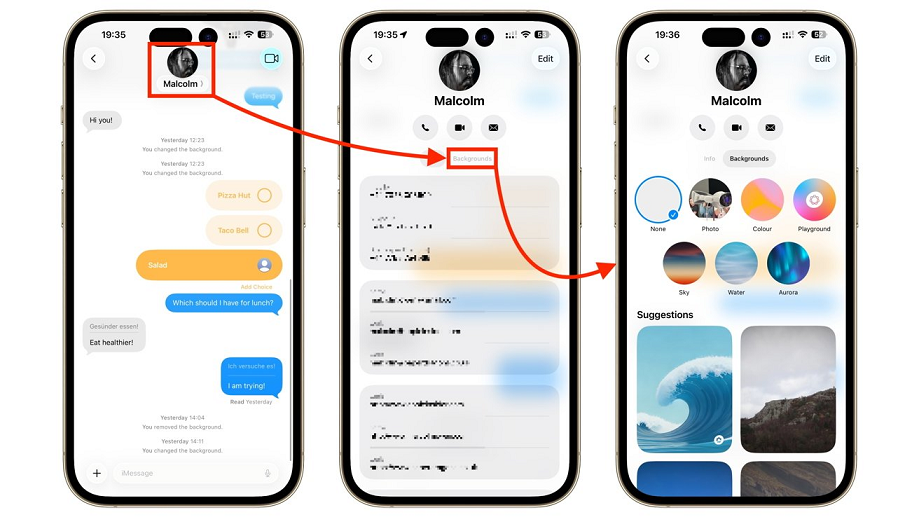
메시지 앱은 iOS 26에서 사용자 정의 배경 , 개별 대화와 그룹 대화 모두에 대해. 채팅하는 모든 사람이나 그룹에 대해 다른 배경을 설정할 수 있습니다.
배경을 설정하려면 상단의 이름을 탭한 다음 "배경" 옵션을 선택하세요. 하늘, 물, 오로라와 같이 미리 선택된 설정이 있거나 색상을 선택할 수 있습니다. Image Playground를 사용하여 사진을 선택하거나 배경을 생성할 수도 있습니다.
설정한 배경은 대화의 모든 참가자에 대해 변경되므로 눈에만 해당된다고 생각되는 배경을 선택하지 마십시오.
사용자 지정 배경을 보고 싶지 않다면 설정 앱의 메시지 섹션에서 끌 수 있습니다.
6. 실시간 번역 켜기
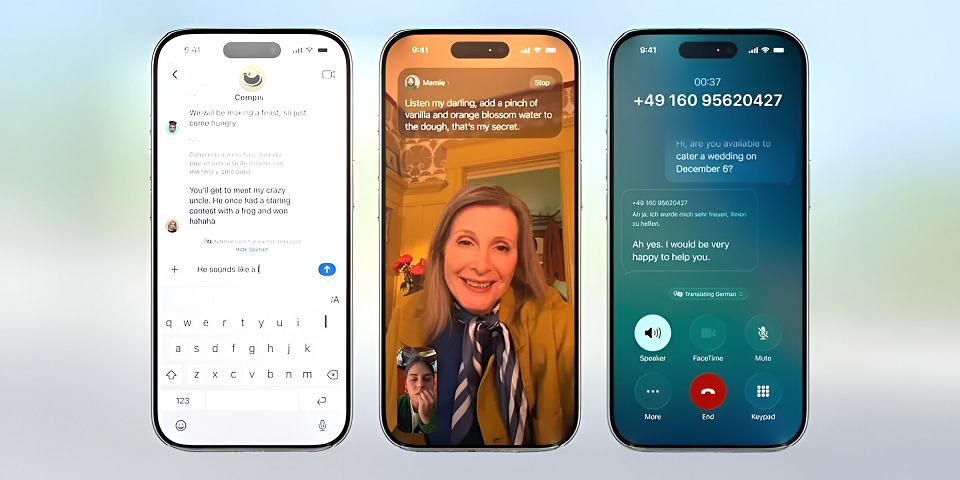
실시간 번역은 다른 언어를 사용하는 사람으로부터 들어오는 메시지를 자동으로 번역하는 메시지 앱 기능입니다. 귀하의 언어를 구사하지 못하는 사람과 정기적으로 채팅하는 경우 시도해 볼 수 있습니다.
대화나 그룹 채팅에 실시간 번역을 켜려면 상단의 이름을 탭한 다음 "자동 번역"을 켭니다. 거기에서 누군가가 다른 언어로 입력하는 모든 것이 귀하의 언어로 번역되고 귀하의 응답이 해당 언어로 번역됩니다.
메시지 실시간 번역은 한국어(영어), 영어(영국), 중국어(북경어, 간체), 프랑스어, 독일어, 이탈리아어, 일본어, 포르투갈어(브라질) 및 스페인어(스페인)로 제공됩니다.
언어 번역이 포함된 캡션을 표시하는 FaceTime용 실시간 번역과 음성 번역이 있는 전화 앱을 사용할 수도 있습니다. AirPods Pro 2, AirPods Pro 3 및 AirPods 4는 실시간 대화 번역을 위해 대면 실시간 번역도 지원합니다.
실시간 번역을 사용하려면 Apple Intelligence를 지원하는 iPhone이 필요합니다.
7. 겐모티콘
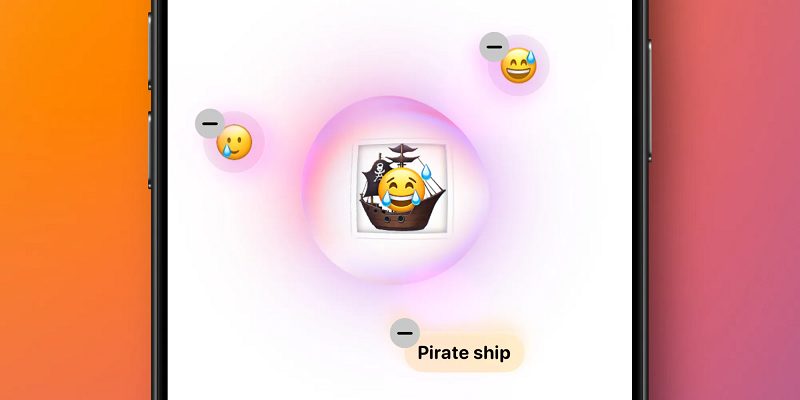
iOS 26에서는 두 개 이상의 이모티콘을 함께 혼합하여 새로운 이모티콘을 만들 수 있습니다. Genmoji에 대한 아이디어를 떠올리는 데 어려움이 있었다면 두 캐릭터를 결합하는 옵션이 유용할 수 있습니다.
메시지 앱에서 이모티콘 버튼을 탭한 다음 Genmoji를 선택하여 Genmoji 인터페이스로 이동합니다. 설명을 입력하거나 웃는 얼굴 아이콘을 탭하여 두 개 이상의 이모티콘 문자를 선택하여 함께 결합할 수 있습니다.
감정 관련 이모티콘과 사물 이모티콘을 결합하는 것은 얼굴이 있거나 감정을 표현하는 사용자 정의 캐릭터를 얻는 좋은 방법입니다.
Apple은 느낌 이모티콘을 활용하기 위해 Image Playground를 업데이트했습니다. 행복한 얼굴이나 슬픈 얼굴과 같은 이모티콘을 사용하여 사람이 등장하는 Image Playground 창작물의 표정과 감정을 변경할 수 있습니다.
에 있는 동안 Image Playground , 새로운 ChatGPT 통합을 시도해 볼 수도 있습니다. ChatGPT의 이미지 생성 도구를 사용하여 모든 스타일의 이미지를 만들 수 있습니다.
Genmoji를 만들고 Image Playground를 사용하려면 Apple Intelligence에 대응한 iPhone이 필요합니다.
8. 게임 앱
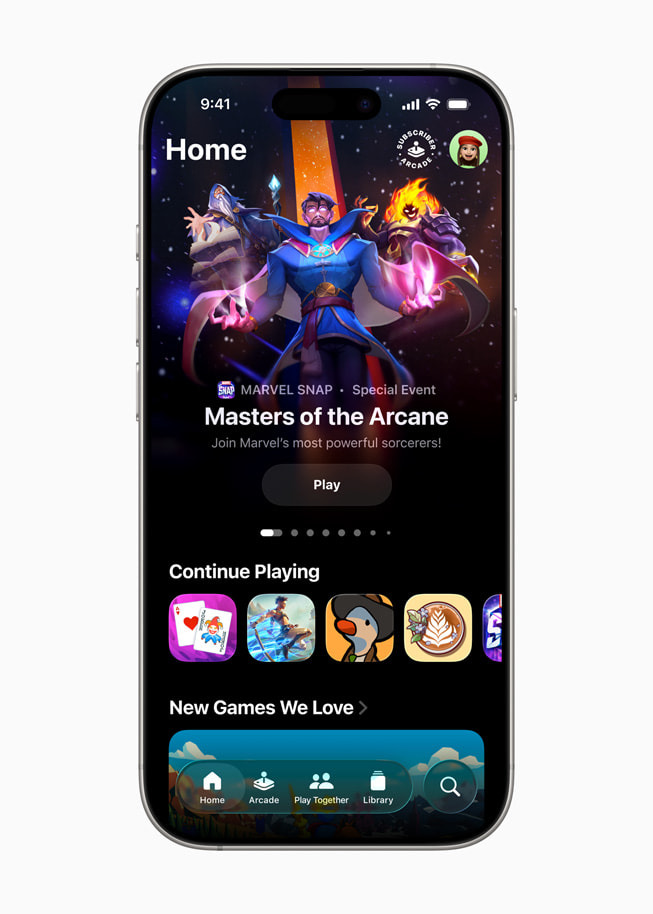
Apple은 iOS 26에 게임 앱 , iPhone에 사전 설치되어 제공됩니다. Apple Arcade 타이틀과 함께 App Store의 모든 게임이 포함되어 있을 뿐만 아니라 친구들과 게임을 하고 최고 점수를 깨기 위해 도전할 수 있는 새로운 기능도 있습니다.
9. 알람 및 벨소리 사용자 지정
iOS 26에는 통화에서 메시지 알림에 이르기까지 모든 것에 사용할 수 있는 인기 있는 "Reflections" 벨소리의 새로운 변형이 포함되어 있습니다. 새로운 벨소리를 사용해 보려면 설정 앱을 열고 소리 및 햅틱을 탭한 다음 벨소리를 탭하세요.
"반사"를 탭하면 새로운 옵션이 표시됩니다. 확인해 볼 가치가 있는 "Little Bird"라는 새로운 벨소리도 있습니다. 파일 앱과 공유 시트를 사용하여 사용자 지정 벨소리를 설정하는 것도 더 쉽습니다.

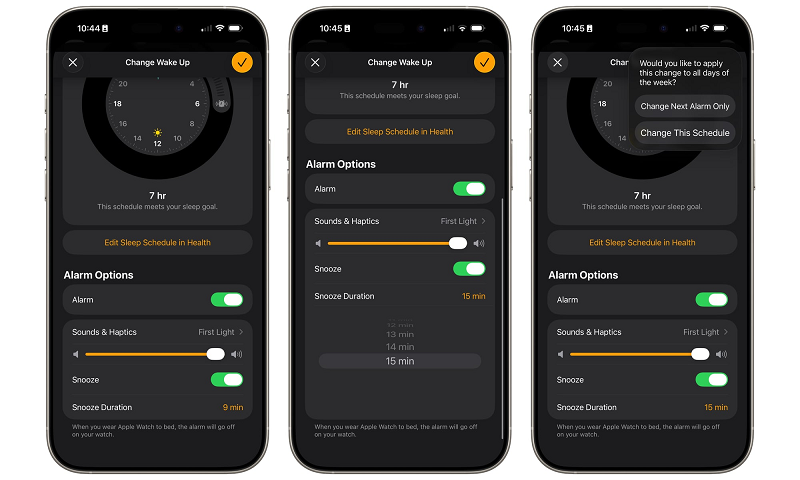
벨소리를 설정한 후 알람의 일시 중지 시간을 사용자 지정할 수 있습니다. 수년 동안 Apple은 알람에 대해 9분의 기본 스누즈 시간을 사용해 왔지만 이제는 알람이 울리는 시간 사이의 기간으로 1분에서 15분 사이를 선택할 수 있습니다.
알람을 사용자 지정하려면 시계 앱을 열고 알람 탭을 선택한 다음 알람을 탭하거나 새 알람을 만든 다음 스누즈 기간을 탭하여 기간을 선택합니다. 모든 개별 알람에 대한 스누즈 길이를 변경할 수 있습니다.
10. Safari 기본 설정 선택
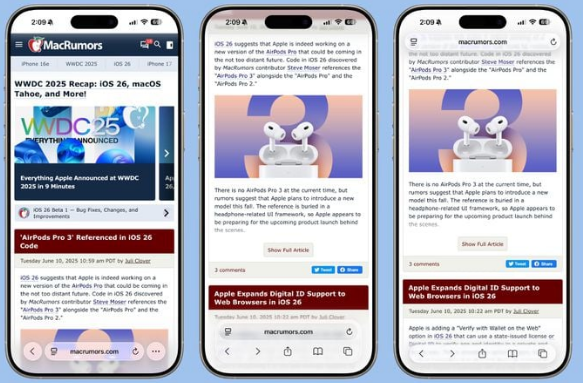
Apple은 여러 설정을 눈에 띄지 않게 숨기는 Safari 탭 표시줄에 대한 새로운 "컴팩트" 보기를 추가했습니다. 상단 또는 하단에서 원하는 보기로 다시 변경하려면 설정 앱의 Safari 섹션에서 변경할 수 있습니다.
'취미 > Apple' 카테고리의 다른 글
| 아이폰17, 아이폰 에어 성능, 사양 차이점 정리 (0) | 2025.09.21 |
|---|---|
| 애플 워치OS26 새로운 기능 정리 (1) | 2025.09.17 |
| iOS26 새로운 기능 정리 (릴리즈 노트) (3) | 2025.09.10 |
| 아이폰17 성능, 사양 및 새로운 기능 정보 (0) | 2025.09.09 |
| iOS26 애플뮤직의 새로운 기능 정리 (1) | 2025.08.24 |