노트북을 다른 사람에게 건네면, 방문하는 사이트, 저장된 사진, 그리고 그 안에 저장된 민감한 정보를 확인할 수 있습니다. 이러한 개인정보 침해를 방지하기 위해 마이크로소프트의 Windows 11 홈 에디션에서는 게스트 계정을 생성할 수 있습니다.
Window 11 홈 에디션에서 게스트 계정을 생성하는 방법에 대해 알아보겠습니다.
1. 설정을 통해 게스트 계정 생성
설정 앱을 이용해 게스트 계정을 만들 수 있습니다.
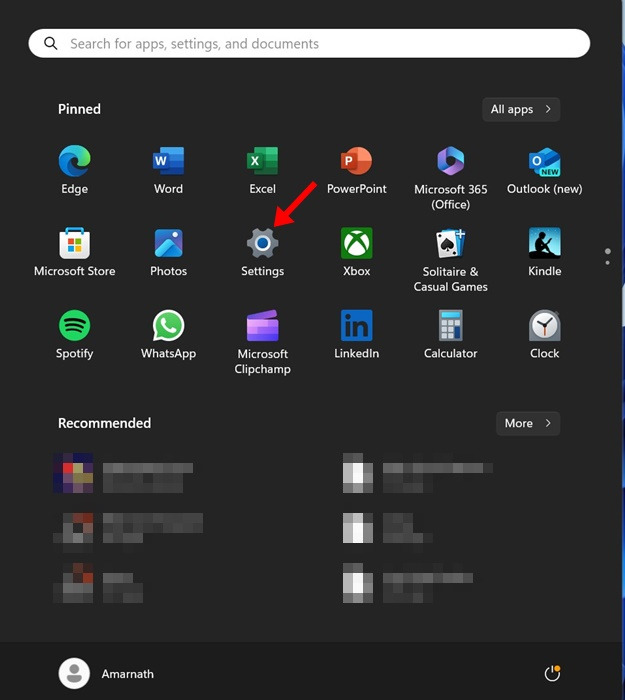
1. 설정 앱을 엽니다.
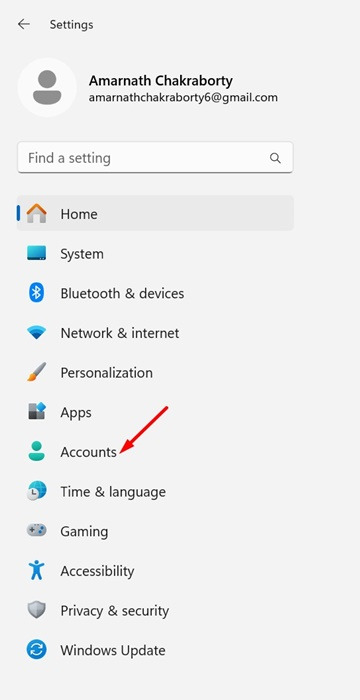
2. 계정 탭으로 이동합니다.
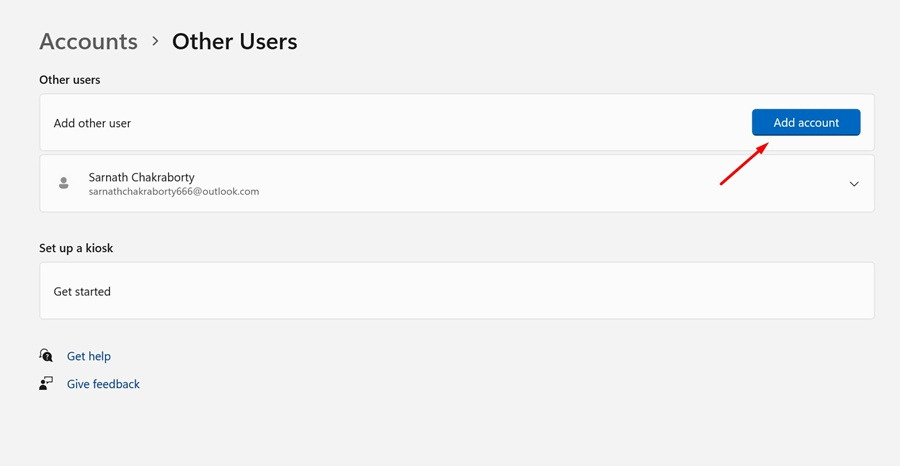
3. '기타 사용자'와 '다른 사용자 추가' 옆에 있는 계정 추가(Add Account) 버튼을 클릭하세요.
4. '이 사람의 로그인 정보가 없습니다'를 클릭하세요.
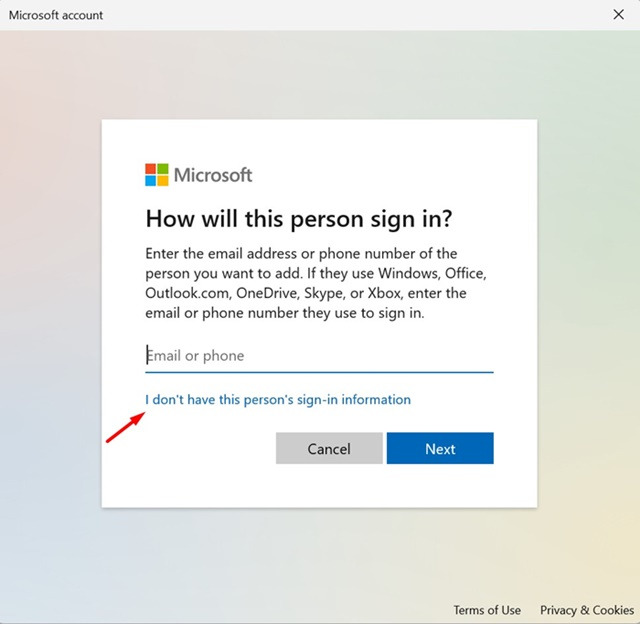
5. Microsoft 계정이 없는 사용자 추가를 선택하세요.

6. 이 PC 프롬프트에 대해 새 사용자 생성 프롬프트에 게스트와 같은 이름을 추가하세요.
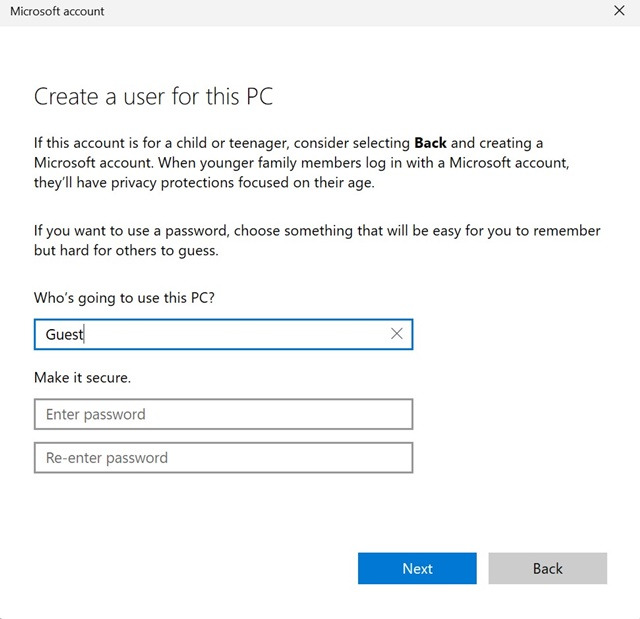
7. 원한다면 비밀번호도 추가할 수 있습니다. 완료 후에는 다음을 클릭하세요.
2. 터미널을 통해 Windows 11 홈에서 게스트 계정 생성
이 방법은 터미널 앱을 사용해 게스트 계정을 생성합니다.
1. Windows 11 검색에서 터미널을 입력하세요.
2. 터미널을 우클릭하여 관리자 권한으로 실행하기를 선택하세요.
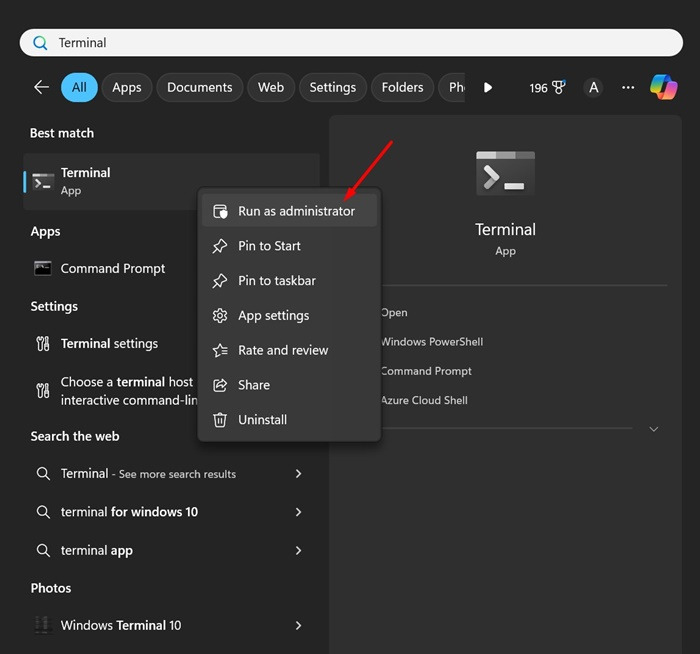
3. 다음 명령을 실행하세요:
net user {username} /add /active:yes
중요: {username}를 게스트 계정에 할당하고 싶은 이름으로 바꾸세요.

4. 비밀번호를 추가하고 싶으시다면 다음 명령을 실행하세요:
net user {username} *중요: {username}를 방금 만든 Guest 계정 이름으로 바꾸세요.
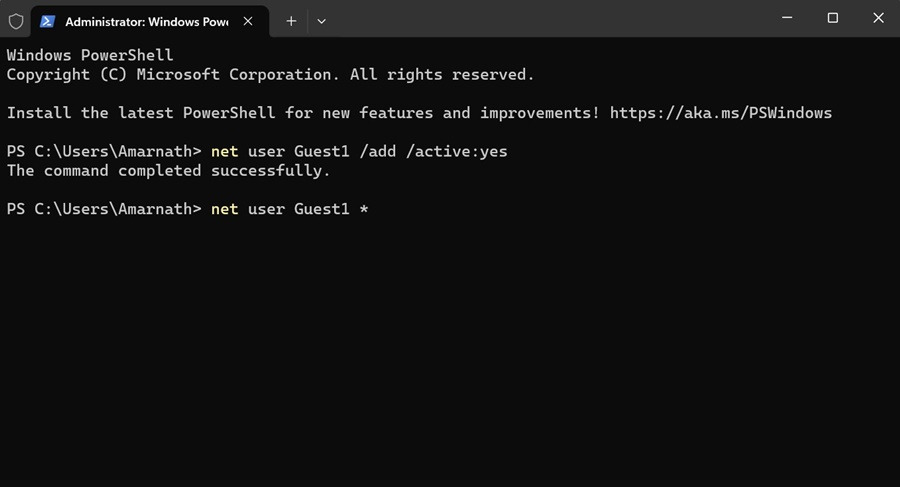
5. 명령을 실행한 후, 설정하고 싶은 비밀번호를 입력하라는 요청이 나옵니다. 설정하고 싶은 비밀번호를 입력하세요.
참고: 입력할 때 비밀번호를 볼 수 없습니다. 따라서 비밀번호를 조심스럽게 입력하세요.
6. 사용자를 사용자 그룹에서 제거해야 합니다. 이를 위해 아래에 공유된 명령어를 입력하세요:
net localgroup users {username} /delete참고: {username}를 방금 만든 Guest 계정 이름으로 바꾸세요.
7. 새 계정을 게스트 사용자 그룹에 추가하려면, {username}를 할당한 이름으로 교체하여 이 명령을 실행하세요.
net localgroup guests {username} /add
변경 사항을 적용한 후에는 Windows 11 PC를 재시작하면 새 게스트 계정이 추가됩니다.
'OS > 윈도우' 카테고리의 다른 글
| 윈도우 부팅 오류 0xc00000e 완벽 해결법: 파란 화면 탈출 가이드 (0) | 2026.03.05 |
|---|---|
| 윈도우 업데이트 오류 0x80070643 해결 방법 (초보자용 상세 가이드) (0) | 2026.03.03 |
| 윈도우11 이전버전 프로그램 실행방법 (호환성 모드) (0) | 2026.02.04 |
| 윈도우11 WebP 이미지파일 여는 방법 (0) | 2026.01.30 |
| 윈도우11 애니메이션 효과 해제하는 방법 (0) | 2026.01.07 |