Windows 11에서 앱 호환성 문제가 발생한다면, 호환성 모드에서 실행할 수 있습니다. 호환성 모드를 통해 Windows 11에서 오래된 프로그램을 실행하는 방법에 대해 알아보겠습니다.
1. Windows 11에서 호환성 모드에서 구형 프로그램을 실행하는 방법
1. 호환성 모드에서 실행하려는 프로그램을 우클릭하여 속성을 선택하세요.

2. 호환성 탭을 선택합니다.

3. 호환 모드에서 이 프로그램을 실행하기를 선택합니다.

4. 아래 드롭다운 메뉴를 클릭해 이전에 앱이 작동하던 운영체제를 선택하세요.

5. 적용을 선택합니다.

프로그램을 실행해 보세요. 프로그램은 지금 설치되었거나 실행되어야 합니다.
오래된 프로그램 실행에 문제가 생기면 4단계에서 운영체제를 변경하세요.
마찬가지로, 게임을 실행하려다 그래픽 관련 오류가 발생한다면 앱 속성에서 두 가지 옵션을 더 활성화해야 합니다. 이를 위해서는 앱 속성 페이지를 열고 Reduced Color 모드를 활성화한 후 640×480 해상도로 실행하세요.

2. 호환성 문제 해결사 실행
프로그램이 호환 모드로 실행되지 않는다면, 호환성 문제 해결 프로그램을 실행해야 합니다. 앱 속성을 열고 호환성으로 전환한 후 호환성 문제 해결 도구 실행을 클릭하세요.

이 경우 Windows 11에서 호환성 문제 해결 프로그램이 실행됩니다. 문제 해결 선택 옵션에서 권장 설정 시도를 선택하세요.
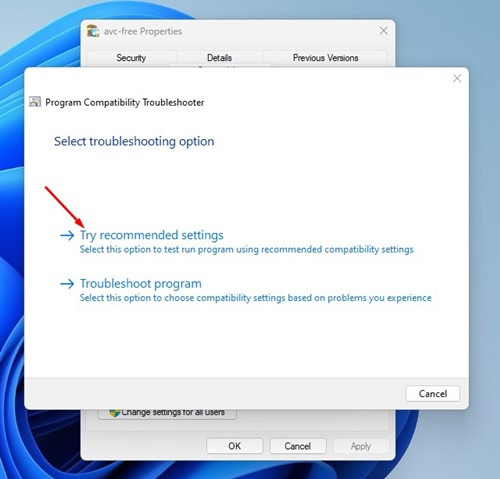
이전 프로그램이나 게임은 호환성 모드를 통해 Windows 11 컴퓨터에서 실행되어야 합니다.
호환성 모드가 이전 프로그램을 실행할 수 없다면, 가상 머신을 사용할 수 있습니다. 가상 머신은 기본적으로 앱과 게임을 테스트할 수 있는 샌드박스 환경을 제공합니다. VirtualBox 같은 가상 머신에 구버전 윈도우를 설치하고 이전 프로그램을 실행할 수 있습니다. 가상 머신의 문제는 상당한 저장 공간을 차지한다는 점이며, 이로 인해 전체 컴퓨터가 느려질 수 있습니다.
'OS > 윈도우' 카테고리의 다른 글
| 윈도우11 게스트 계정 생성하는 방법 (0) | 2026.02.04 |
|---|---|
| 윈도우11 WebP 이미지파일 여는 방법 (0) | 2026.01.30 |
| 윈도우11 애니메이션 효과 해제하는 방법 (0) | 2026.01.07 |
| 윈도우11 MAC주소 확인하는 방법 (0) | 2026.01.03 |
| 윈도우11 시작소리 나오지 않도록 설정하는 방법 (0) | 2025.12.31 |