Windows11에서 MAC어드레스를 확인하는 방법에 대해 알아보겠습니다.
MAC 주소(미디어 접근 제어 주소)는 네트워크에 연결된 각 장치(컴퓨터, 스마트폰, 공유기 등)에 할당된 고유한 물리적 하드웨어 주소로, 장치 식별 및 로컬 네트워크 통신에 사용되며, 보통 12자리의 16진수로 표시되고 앞부분은 제조사, 뒷부분은 장치 고유번호를 나타냅니다. 마치 사람의 주민등록번호처럼 장치마다 고유하여 중복되지 않아야 하지만, 하드웨어 주소이기에 변경이 가능할 수도 있습니다.
주요 특징은 다음과 같습니다.
- 고유성: 네트워크 상의 모든 장비는 고유한 MAC 주소를 가집니다.
- 구성: 48비트(6바이트)로 이루어져 있으며, 일반적으로 16진수로 표기됩니다 (예: 00-1A-2B-3C-4D-5E).
- 구조: 앞 24비트는 제조사(OUI)를, 뒤 24비트는 해당 제조사의 일련번호를 나타냅니다.
- 역할: 로컬 네트워크(LAN) 내에서 장치 간 데이터 전송 경로를 결정하고 통신하는 데 사용됩니다.
1. 설정 앱을 통해 Mac 주소 찾기
Mac 주소를 찾는 가장 쉬운 방법 중 하나는 Windows 11의 설정 앱을 활용하는 것입니다.
1. Windows 11 시작 버튼을 클릭하고 설정을 선택하세요.

2. 네트워크 및 인터넷 클릭합니다.
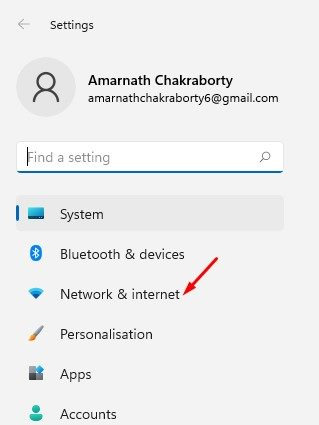
3. WiFi 또는 이더넷, 사용하는 연결 수단을 클릭하세요.

4. 하드웨어 속성을 클릭하세요. 하드웨어 속성 아래에서 물리적 주소(MAC)로 스크롤하세요. 이 문서에 MAC 주소가 표시됩니다.
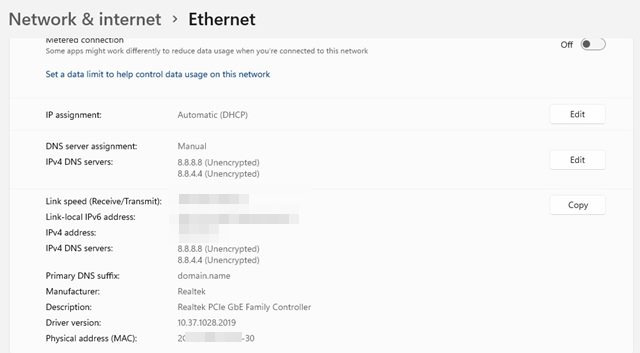
2. Windows 11에서 시스템 정보를 통해 MAC 주소를 찾기
1. Windows 11 검색을 클릭하고 'System Information'을 입력하세요. 목록에서 시스템 정보 앱을 열어보세요.

2. 네트워크 옵션을 펼치고 어댑터를 선택하세요.

3. 오른쪽 창에서 MAC 주소를 찾으세요. 이 과정에서 Windows 11 PC의 MAC 주소를 확인할 수 있습니다.

3. Windows 11에서 제어판을 통해 MAC 주소를 찾기
Control Panel 유틸리티를 사용해 Windows 11 PC의 MAC 주소를 찾을 수 있습니다.
1. Windows 11 검색을 클릭하고 제어판을 입력하세요.

2. 네트워크와 인터넷 클릭합니다.
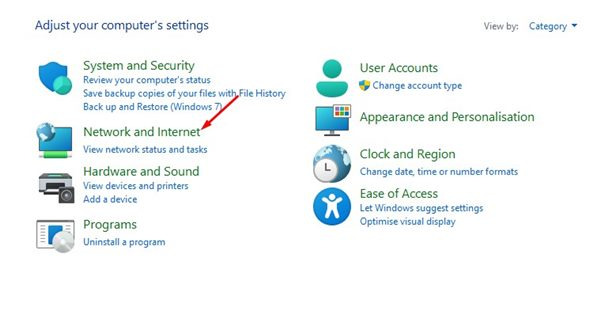
3. 네트워크 및 공유 센터를 클릭하세요.
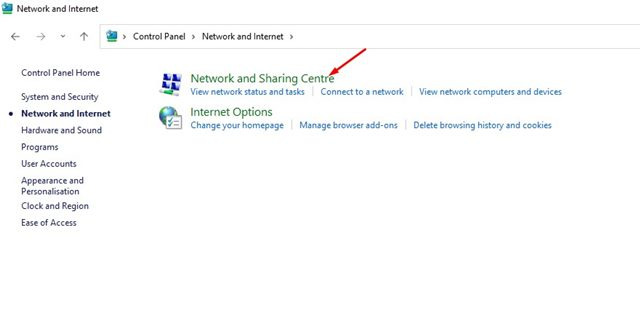
4. 어댑터 설정 변경 버튼을 클릭하세요.
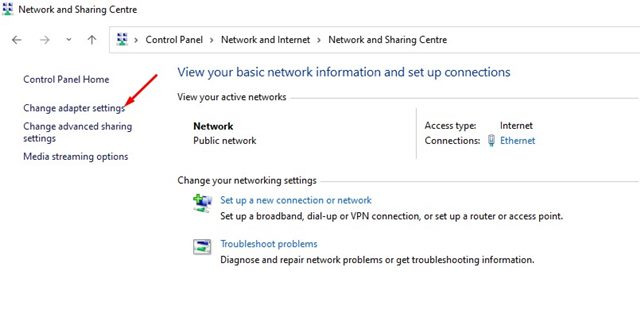
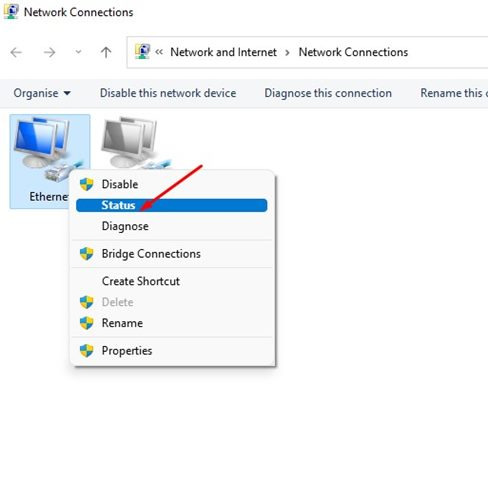
5. 연결된 네트워크 어댑터를 우클릭하여 상태를 선택하세요.
6. 세부 정보 클릭합니다.
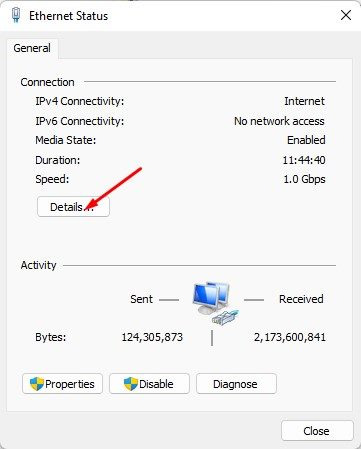
7. 네트워크 연결 상세 정보 상자에서 MAC 주소인 물리적 주소를 체크하세요.

4. PowerShell을 통해 Windows 11에서 MAC 주소를 찾기
Windows 11에서는 PowerShell을 통해 MAC 주소를 찾을 수도 있습니다.
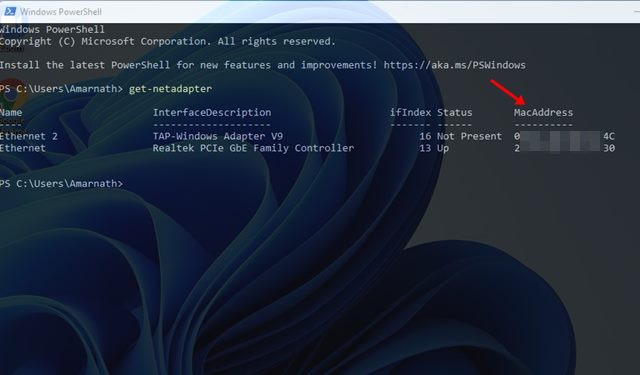
1. Windows 11 검색을 클릭하고 Windows PowerShell을 입력하세요. 다음으로, 목록에서 Windows PowerShell 앱을 엽니다.

2. 아래에 공유된 명령을 실행하고 Enter를 누릅니다.
get-netadapter
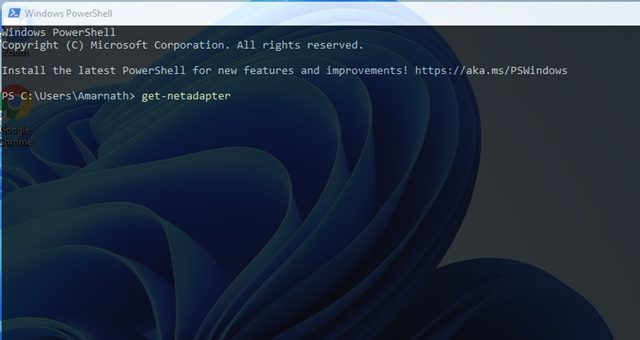
PowerShell 유틸리티가 MAC 주소를 표시합니다.
5. 명령 프롬프트를 통해 Windows 11에서 MAC 주소를 찾기
PowerShell 유틸리티와 마찬가지로, 명령 프롬프트를 사용해 Windows 11 MAC 주소를 찾을 수 있습니다.
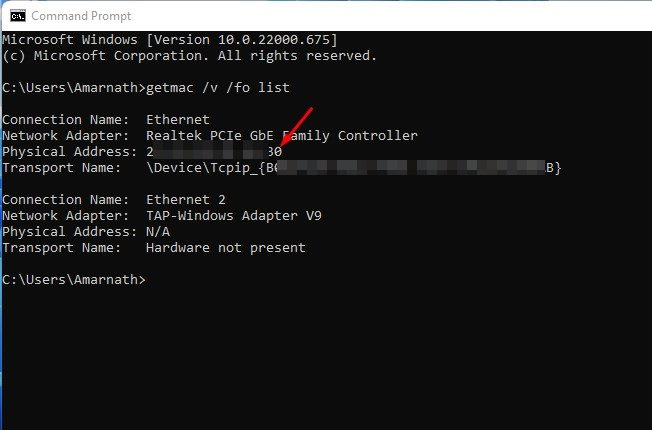
1. Windows 11 검색을 클릭하고 명령 프롬프트를 입력하세요. 목록에서 명령 프롬프트 유틸리티를 열어보세요.

2. 명령 실행합니다.
getmac /v /fo list

3. 이제 명령 프롬프트에 네트워크 어댑터 정보가 표시됩니다. MAC 주소를 알려면 물리 주소를 확인해야 합니다.
6. WMIC 유틸리티를 사용하여 MAC 주소를 찾기
WMIC는 사용자가 WMI 작업을 수행할 수 있게 해주는 소프트웨어 유틸리티입니다. WMIC 명령어를 사용해 MAC 주소를 찾는 방법은 다음과 같습니다.
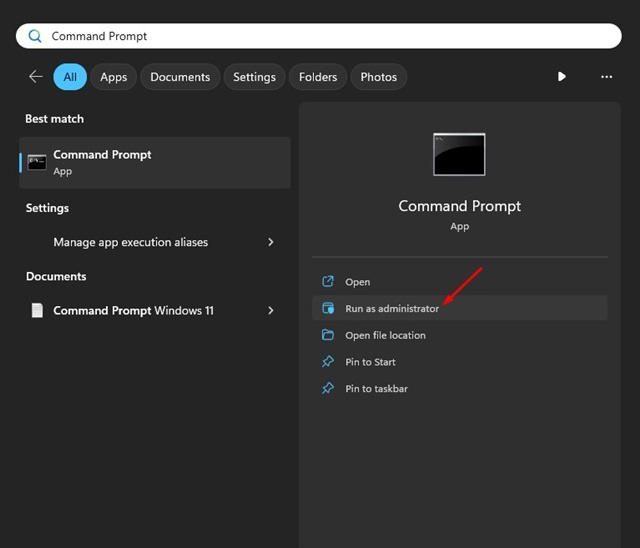
1. 명령 프롬프트를 우클릭하여 관리자로 실행하기를 선택하세요.
2. 주어진 명령을 붙여넣고 Enter를 누릅니다.
wmic nic get name,macaddress
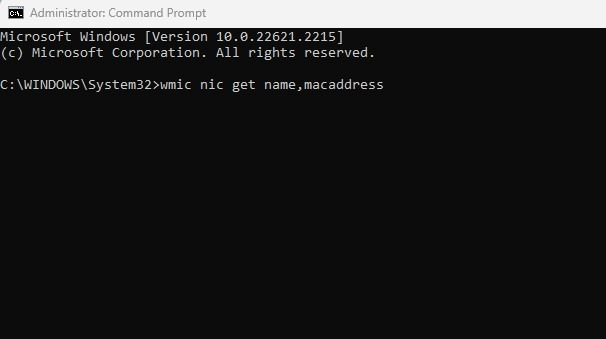
3. 도구가 PC에 설치된 모든 네트워크 어댑터를 반환합니다. 네트워크 어댑터의 MAC 주소도 볼 수 있습니다.

'OS > 윈도우' 카테고리의 다른 글
| 윈도우11 WebP 이미지파일 여는 방법 (0) | 2026.01.30 |
|---|---|
| 윈도우11 애니메이션 효과 해제하는 방법 (0) | 2026.01.07 |
| 윈도우11 시작소리 나오지 않도록 설정하는 방법 (0) | 2025.12.31 |
| 윈도우11에서 PC사양 확인하는 방법 (0) | 2025.12.23 |
| 윈도우11 사용자계정 변경하는 방법 (0) | 2025.12.06 |