Windows11에서 사용자 계정을 변경하는 방법에 대해 알아보겠습니다.
Windows 11에서는 사용자가 열어둔 앱이나 작업 중인 파일을 닫지 않고도 사용자 계정 간 쉽게 전환할 수 있습니다.
1. 시작 메뉴에서 계정 전환
Windows 11에서 계정을 바꾸는 가장 쉬운 방법입니다.
1. Windows 11 시작 버튼을 클릭하여 시작 메뉴를 엽니다.
2. 시작 메뉴 왼쪽 하단의 사용자 프로필을 클릭하세요.
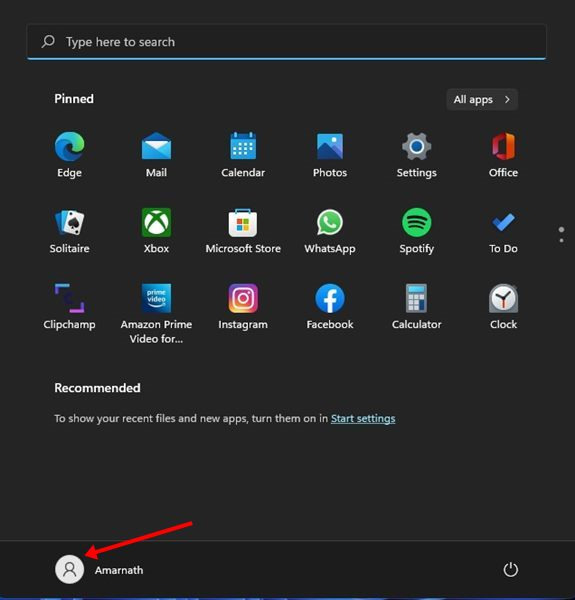
3. 다른 사용자 계정들을 볼 수 있습니다. 사용자 계정 이름을 클릭하면 계정을 변경할 수 있습니다.

2. 잠금 화면에서 사용자 계정 전환
Windows 11의 잠금 화면을 사용해 사용자 계정 간 전환도 가능합니다. 방법은 다음과 같습니다.
1. 키보드의 윈도우 키 + L 버튼을 누릅니다. 이걸로 PC의 잠금 화면이 열립니다.
2. 잠금 화면 왼쪽 하단에서 사용자 계정을 클릭하세요.
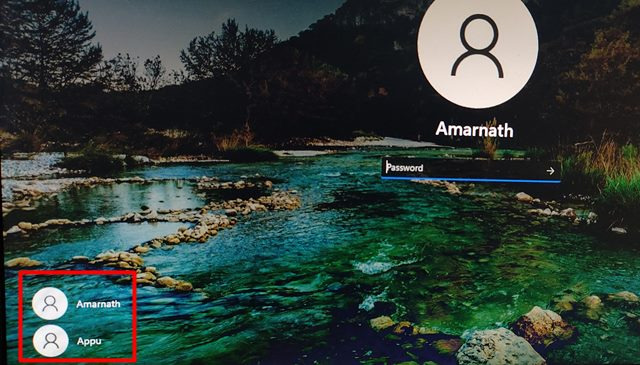
3. 사용 가능한 모든 사용자 계정을 확인할 수 있습니다. 사용자 프로필 이름을 클릭하면 바뀝니다.
3. Windows 11에서 키보드 바로가기를 통한 사용자 계정 전환
이 방법에서는 Windows 11에서 사용자 전환을 키보드 바로가기를 사용할 것입니다. ALT+F4 단축키를 이용해 사용자 계정을 전환하는 방법은 다음과 같습니다.
1. 키보드의 ALT + F4 키를 누르세요. 이 과정에서 'Windows 종료' 프롬프트가 열립니다.
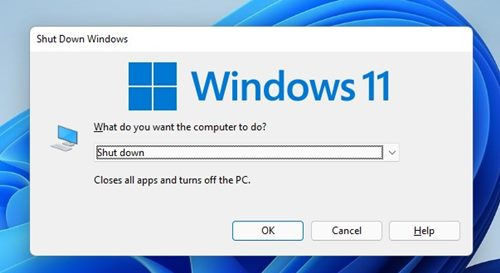
2. 드롭다운 메뉴를 클릭하고 사용자 전환을 선택하세요.
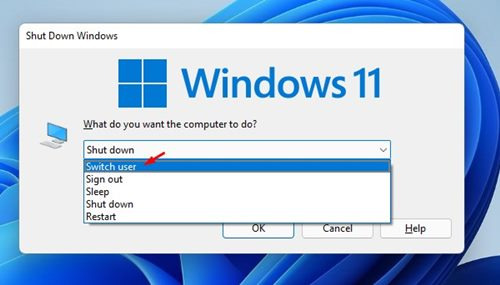
3. 확인 버튼을 클릭하세요.
4. 잠금 화면이 보입니다. 여기서 사용자 프로필을 선택해야 합니다.

4. Windows 11에서 CTRL+ALT+Delete 키를 통해 사용자 계정 전환
Windows 11에서 사용자 전환을 위한 또 다른 훌륭한 단축키입니다. 다음은 따라야 할 간단한 단계들입니다.
1. 키보드의 CTRL+ALT+Delete 키를 누르세요.
2. 스위치 사용자 옵션을 클릭하세요.

3. 잠금 화면이 보입니다. 여기서 사용할 사용자 프로필을 선택해야 합니다.

5. 작업 관리자를 통한 사용자 계정 전환
Windows 작업 관리자는 앱, 프로세스, 자원 사용량을 모니터링하는 데 훌륭한 도구입니다.
1. Windows 검색에서 작업 관리자를 엽니다.

2. 햄버거 메뉴를 클릭하고 사용자 탭으로 전환하세요.
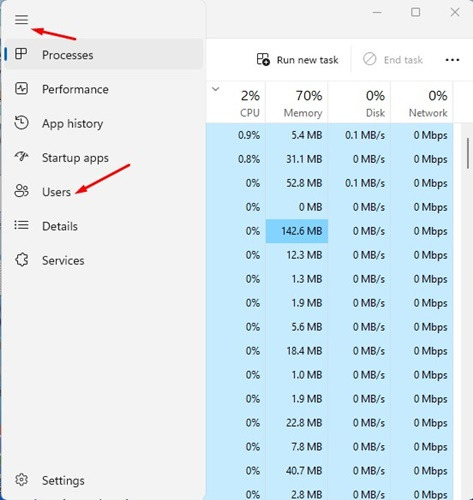
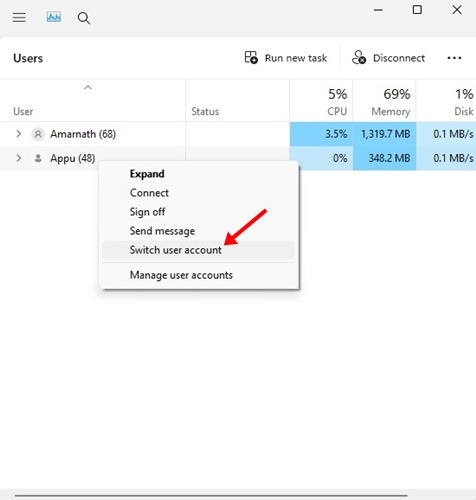
3. 로그인된 모든 활성 사용자 계정을 찾을 수 있습니다.

4. 전환하고 싶은 사용자 계정을 우클릭하여 사용자 계정 전환을 선택하세요.
6. Windows 11에서 CMD를 통해 사용자 계정 전환
이 방법에서는 명령 프롬프트 유틸리티를 사용해 사용자 계정을 전환할 것입니다.
1. Windows 11 검색 버튼을 클릭하고 CMD를 입력하세요. 다음으로 명령 프롬프트를 엽니다.
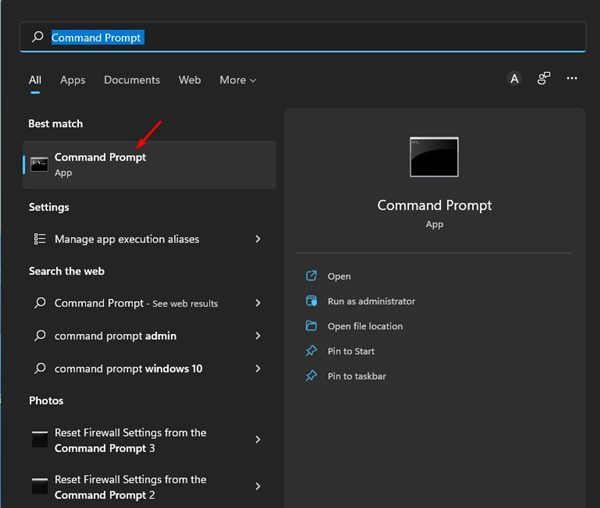
2. 명령 프롬프트에서 다음 명령을 실행하세요:
tsdiscon

3. 이 명령을 실행하면 잠금 화면으로 이동합니다. 그다음 전환할 사용자를 선택하세요.
'OS > 윈도우' 카테고리의 다른 글
| 윈도우11 시작소리 나오지 않도록 설정하는 방법 (0) | 2025.12.31 |
|---|---|
| 윈도우11에서 PC사양 확인하는 방법 (0) | 2025.12.23 |
| 윈도우11 윈도우탐색기 오류발생시 재시작하는 방법 (0) | 2025.12.03 |
| 윈도우11 업데이트 파일 삭제하는 방법 (0) | 2025.11.28 |
| 윈도우11 시간동기화 오류 해결하는 방법 (0) | 2025.11.25 |