Windows11에서 윈도우 탐색기에 오류가 발생했을때 탐색기를 재시작하는 방법에 대해 알아보겠습니다.
Windows 탐색기는 대부분의 Windows와 상호작용할 때 사용하는 그래픽 인터페이스를 제공하는 프로그램 관리자 프로세스입니다. PC를 재시작하고 싶을 때는 전원 메뉴에서 전체 PC를 재시작하는 대신 Windows 탐색기를 재시작할 수 있습니다.
데스크톱이 멈춘 상태라면, 다음 방법을 따라 윈도우 Explorer.exe를 재시작해야 합니다.
1. 작업 관리자에서 Explorer.exe 재시작
Explorer.exe 프로세스를 재시작하는 가장 쉬운 방법 중 하나는 작업 관리자에서 하는 것입니다.
1. Windows 11 검색을 클릭하고 작업 관리자를 입력하세요. 목록에서 작업 관리자를 열어보세요.

2. 프로세스 탭으로 전환합니다.

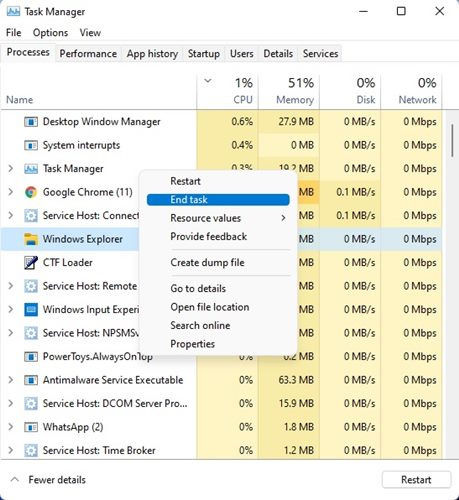
3. 윈도우 탐색기를 찾아 우클릭한 후 재시작을 선택하세요.

4.Explorer.exe 프로세스나 Windows 탐색기 프로세스를 종료할 수 있습니다. 이를 위해 Windows 탐색기를 우클릭하여 작업 종료를 선택하세요.
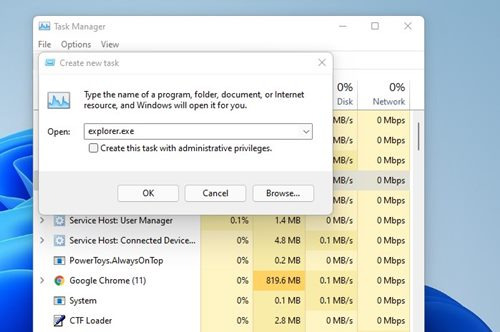
5. 윈도우 탐색기를 재실행하려면 파일 메뉴를 클릭한 후 새 작업 실행 옵션을 선택하세요. 그런 다음 새 작업 생성 창에서 explorer.exe 입력하고 확인 버튼을 클릭하세요.
2. 명령 프롬프트를 사용해 윈도우 탐색기를 재시작하기
윈도우의 명령 프롬프트는 윈도우 탐색기 재시작 등 다양한 기능을 할 수 있습니다.
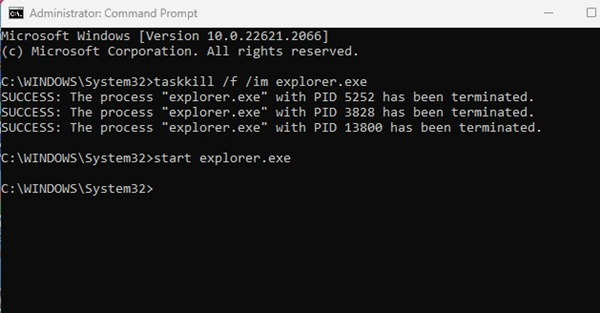
1. Windows 검색을 클릭하고 CMD를 입력하세요. CMD를 우클릭하고 관리자 입장으로 실행을 선택하세요.

2. 다음 명령을 입력하고 Enter를 누릅니다.
taskkill /f /im explorer.exe
3. 백그라운드에서 Windows 탐색기 프로세스가 종료됩니다. 이제 다음 명령을 실행하여 다시 실행해야 합니다:
start explorer.exe
3. Windows 11에서 배치 파일로 Explorer.exe 재시작
작업 관리자에 의존해 Explorer.exe 프로세스를 재시작하고 싶지 않다면, 대신 배치 파일을 만들 수 있습니다. 배치 파일을 생성한 후, Windows 탐색기 프로세스를 재시작하고 싶을 때마다 더블 클릭하세요.
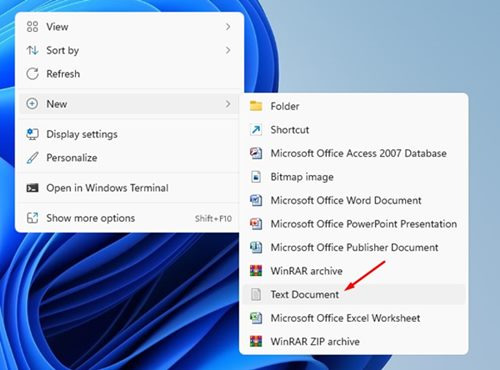
1. 빈 화면에서 어디든 우클릭하여 새로 만들기 > 텍스트 문서를 선택하세요.
2. 노트패드에서 다음 텍스트를 복사해서 붙여넣으세요:
taskkill /f /IM explorer.exe
start explorer.exe
exit
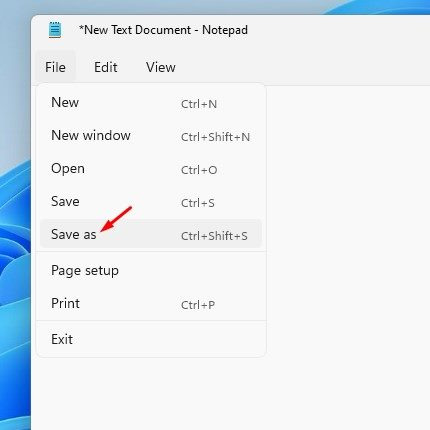
3. 파일을 클릭하고 '저장' 옵션을 선택하세요.
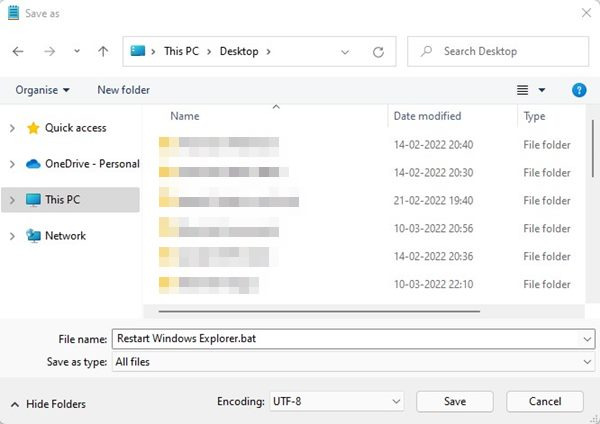
4. 저장 창에서 위치를 선택한 후, 저장 타입 아래에서 '모든 파일'을 선택하세요. 파일 이름을 원하는 대로 만들어도 되며 확장자는 .bat로 입력해야 합니다. 마지막으로, '저장' 버튼을 클릭하여 배치 파일을 저장하세요.
'OS > 윈도우' 카테고리의 다른 글
| 윈도우11에서 PC사양 확인하는 방법 (0) | 2025.12.23 |
|---|---|
| 윈도우11 사용자계정 변경하는 방법 (0) | 2025.12.06 |
| 윈도우11 업데이트 파일 삭제하는 방법 (0) | 2025.11.28 |
| 윈도우11 시간동기화 오류 해결하는 방법 (0) | 2025.11.25 |
| 윈도우11 24H2 ISO파일 다운로드 및 설치하는 방법 (0) | 2025.11.14 |