Windows11에서 시계가 동기화되지 않아 잘못된 날짜와 시간이 표시되고 '시간 동기화 실패'라는 오류 메시지가 뜨는 문제를 해결하는 방법에 대해 알아보겠습니다.
윈도우에서 시간 동기화가 실패하는 데는 여러 가지 이유가 있습니다.
- 잘못된 시간 및 날짜 설정
- 바이러스 또는 악성코드 감염
- Windows Time 서비스 문제
- 잘못된 방화벽 설정.
- 시스템 파일 손상.
- CMOS 배터리 문제
1. 윈도우의 날짜 및 시간 설정 확인
가장 먼저 해야 할 일은 날짜와 시간이 자동으로 업데이트되도록 설정되어 있는지 확인하는 것입니다. Windows PC의 날짜와 시간 설정을 확인하는 방법은 다음과 같습니다.
1. 설정 앱을 실행하세요.

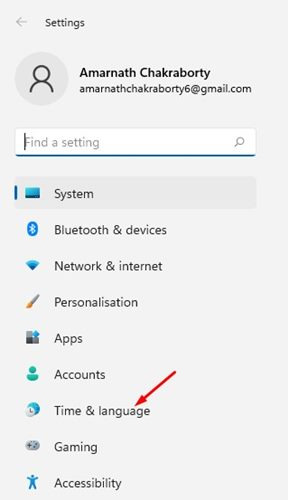
2. 시간과 언어를 선택합니다.
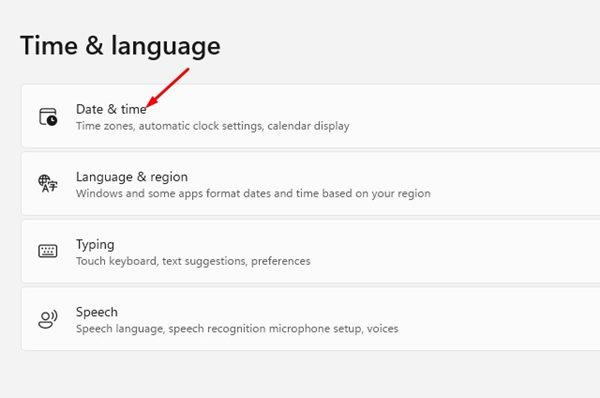
3. 날짜와 시간을 클릭하세요.
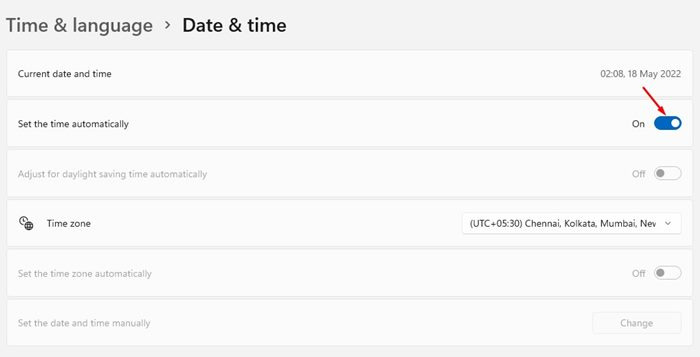
4. 자동 설정 옆 토글을 활성화하세요.
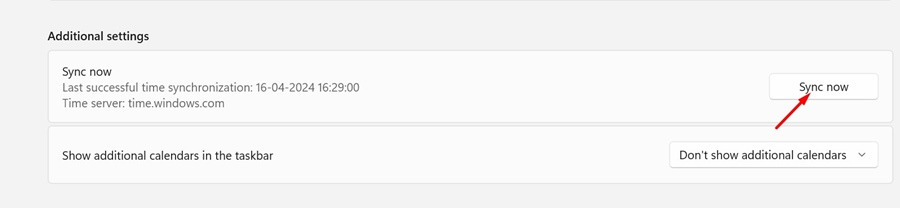
5. 추가 설정 섹션으로 스크롤하여 '지금 동기화'를 클릭하세요.
2. 시간 서버 변경
시간 동기화 실패 문제를 해결하는 다음으로 좋은 방법은 Windows 11에서 시간 서버를 변경하는 것입니다.
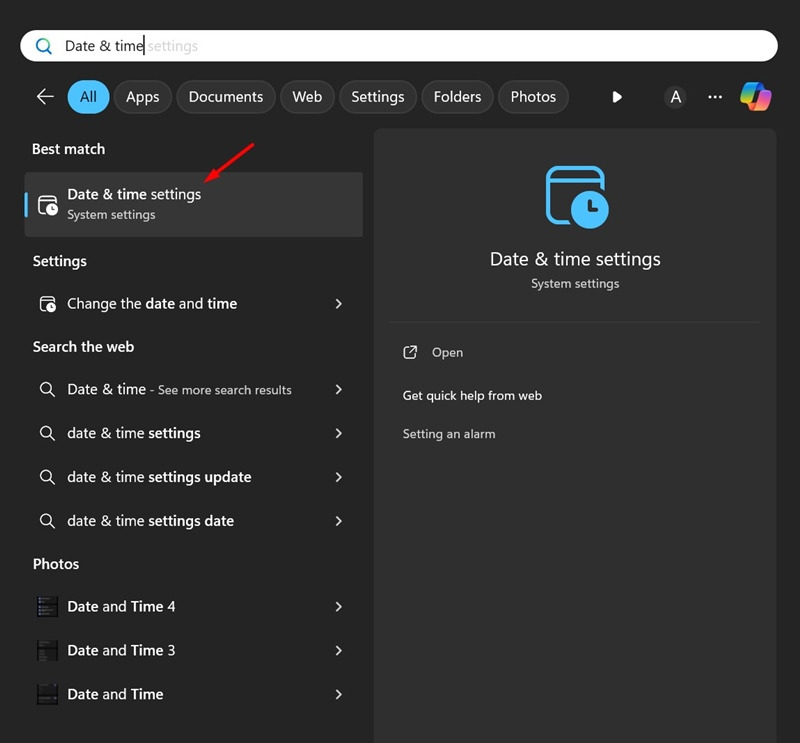
1. Windows 검색에서 날짜 및 시간 설정 옵션을 엽니다.
2. 아래로 스크롤하여 추가 시계를 클릭하세요.

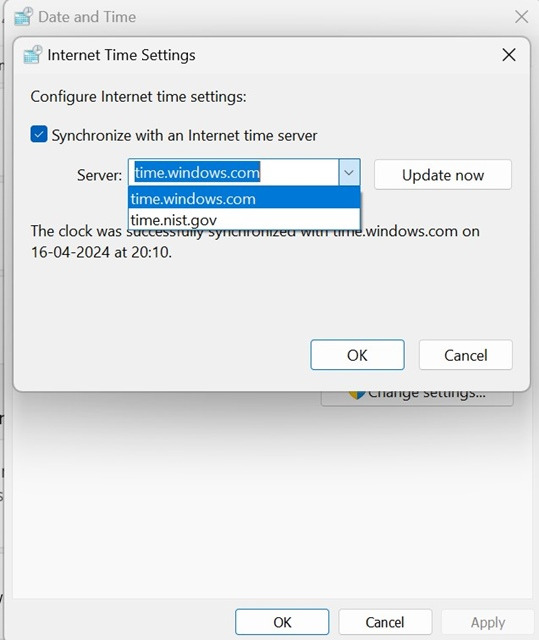
3. 인터넷 시간을 선택합니다.
4. 설정 변경 버튼을 클릭하세요.

5. 서버 드롭다운을 클릭하고 time.windows.com 을 선택하세요. 지금 업데이트를 클릭하세요.
3. Windows Time 서비스 재시작
Windows Time 서비스는 백그라운드에서 항상 실행되어야 합니다. 이 서비스가 문제가 발생하면 시간 동기화가 실패하여 오류가 발생할 수 있습니다. Windows Time Service를 재시작해 보세요.
1. 키보드의 Windows 키 + R 버튼을 누릅니다. 이러면 RUN 대화상자가 열립니다.

2. services.msc를 입력하고 엔터를 누른다.

3. Windows Time 서비스를 찾습니다.
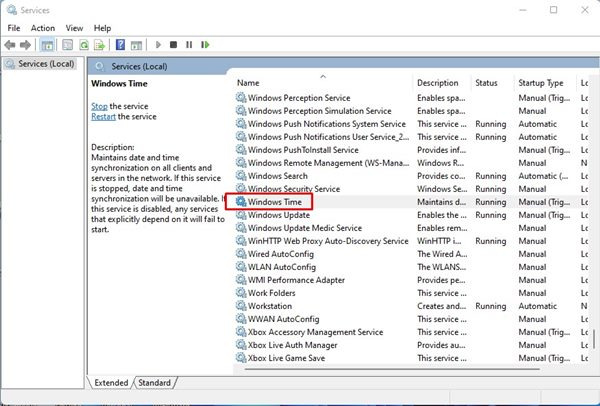
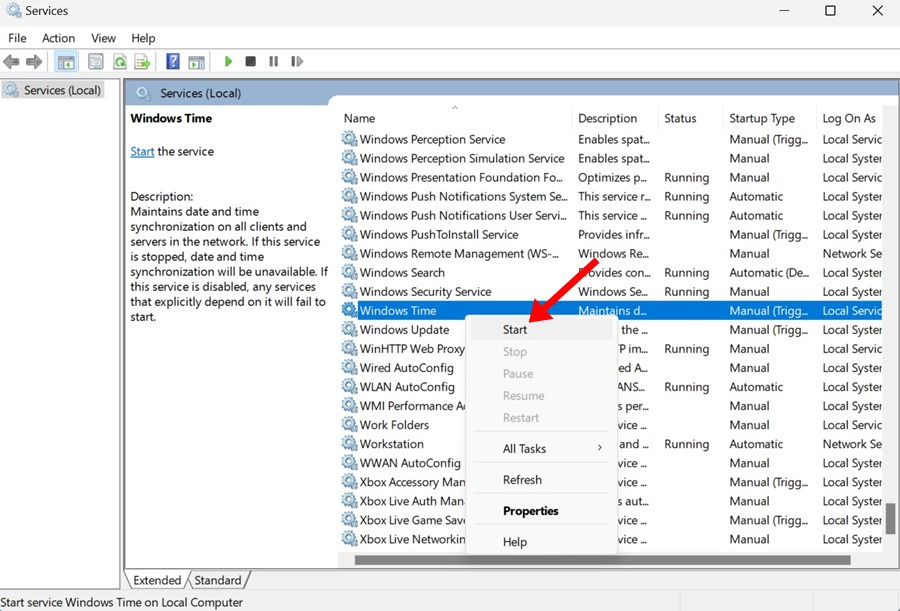
4. Windows Time을 우클릭하고 Start를 선택하세요. 이미 실행 중이라면, 우클릭해서 'Stop'을 선택한 다음 'Start'를 선택하세요.
4. 시간 서버 추가
시간 서비스를 추가하면 Windows에서 시간 동기화 실패 오류를 해결할 수 있습니다. 타임 서버를 더 추가하면 윈도우는 시간을 동기화하기 위해 다른 서버를 시도합니다.
1. Windows 검색에서 레지스트리 편집기를 입력하세요. 레지스트리 편집기 앱을 열어보세요.

2. 아래 경로로 이동합니다.
HKEY_LOCAL_MACHINE\SOFTWARE\Microsoft\Windows\CurrentVersion\DateTime\Servers
3. 서버를 우클릭하여 New > 문자열 값을 선택하세요.

4. 새로운 문자열 값을 원하는 이름으로 지정할 수 있습니다. 예를 들어 New Server, Time Server 3등 String 값을 더블 클릭하세요. value data 필드에서 time.google.com 를 입력하고 OK를 클릭하세요.

5. CMD로 시간 동기화 강제
명령 프롬프트에서 시간 동기화를 강제로 시도해 보세요.
1. 윈도우 검색에서 명령 프롬프트를 입력하세요. CMD를 우클릭하고 관리자 설정으로 실행을 선택하세요.

2. 명령 프롬프트가 열리면, 이 명령들을 하나씩 실행하세요.
net stop w32time

w32tm /unregister

w32tm /register

net start w32time

w32tm /resync

모든 명령을 실행한 후에는 명령 프롬프트를 닫고 윈도우 PC를 재시작하세요. 이렇게 하면 Windows가 시간을 동기화하도록 강제할 수 있습니다.
'OS > 윈도우' 카테고리의 다른 글
| 윈도우11 윈도우탐색기 오류발생시 재시작하는 방법 (0) | 2025.12.03 |
|---|---|
| 윈도우11 업데이트 파일 삭제하는 방법 (0) | 2025.11.28 |
| 윈도우11 24H2 ISO파일 다운로드 및 설치하는 방법 (0) | 2025.11.14 |
| 윈도우11 0x80070103 설치오류 해결하는 방법 (0) | 2025.11.13 |
| 윈도우11 백업하는 방법 (0) | 2025.11.11 |