Windows11 24H2 설치를 위해 ISO파일을 다운로드하는 방법에 대해 알아보겠습니다.
Windows 11 22H2 및 23H2 업데이트가 이미 설치되어 있는 경우 Windows 업데이트를 통해 Windows 11 24H2 업데이트를 받게 됩니다. 설정 > Windows 업데이트로 이동한 다음 24H2 업데이트를 다운로드하여 설치하기만 하면 됩니다.
그러나 PC가 최신 버전이 아닌 경우 새로 설치하려는 경우 Windows 11 24H2 ISO 파일을 다운로드하여 수동으로 설치해야 합니다.
1. Windows 11 24H2 시스템 요구 사항
PC에서 Windows 11 24H2를 실행하기 위한 현재 시스템 요구 사항은 다음과 같습니다.
- 프로세서: 1Ghz 이상, 2코어, 64비트 호환.
- RAM: 최소 4GB.
- 저장공간: 최소 64GB.
- 시스템 펌웨어: UEFI, 보안 부팅 가능.
- TPM: TPM 버전 2.0
- 인터넷 연결: Microsoft 계정을 설정하는 데 필요합니다.
다운로드할 ISO 파일에는 2025년 9월 누적 업데이트(KB5065426, 빌드 26100.6584)도 포함됩니다.
여기에는 다양한 새로운 기능, AI 개선 사항, 새롭게 디자인된 Recall 홈페이지, 초를 표시하는 작업 표시줄 시계가 포함됩니다.
- 버전: 윈도우 11 2024 업데이트(24H2)
- 빌드: 26100.6584(2025년 9월 누적 업데이트 KB5065426 포함)
2. Microsoft 서버 ISO 파일 다운로드
Windows 11 24H2 ISO 이미지는 Microsoft 서버에서 다운로드할 수 있습니다. 따라서 다운로드하여 호환되는 장치에 새로 설치를 수행할 수 있습니다. 수행해야 할 작업은 다음과 같습니다.
1. 즐겨 사용하는 웹 브라우저를 실행하고 이 웹페이지를 방문하세요.
2. Windows 11 디스크 이미지 ISO 다운로드 섹션까지 아래로 스크롤합니다.
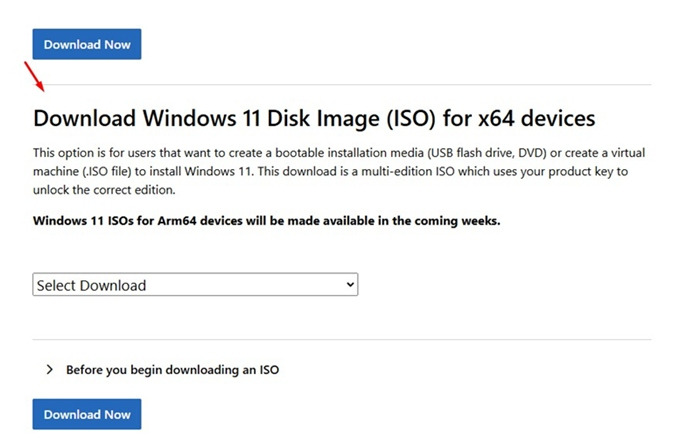
3. 다운로드 선택 드롭다운을 클릭하고 Windows 11(다중 버전 ISO)을 선택합니다.

4. 완료되면 지금 다운로드 버튼을 클릭합니다.
5. 사이트에서 요청을 검증할 때까지 몇 초 또는 몇 분 정도 기다리십시오.
6. 제품 언어를 선택하고 확인을 클릭합니다.

7. 64비트 다운로드 버튼을 클릭합니다.
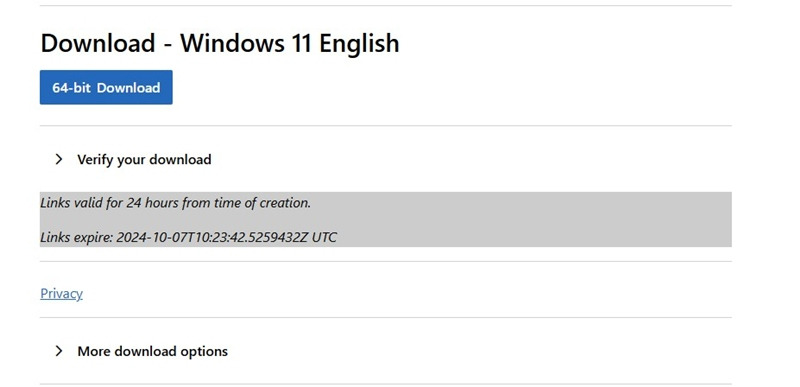
Windows 11 24H2 ISO 이미지 파일이 웹 브라우저에서 다운로드되기 시작합니다.
2. 미디어 생성 도구를 사용
Windows 11 24H2 ISO 파일을 다운로드하는 두 번째 방법입니다. 미디어 생성 도구를 사용하여 다운로드하는 방법은 다음과 같습니다.
1. 이 웹페이지를 열고 Windows 11 설치 미디어 만들기에서 지금 다운로드 버튼을 클릭합니다.
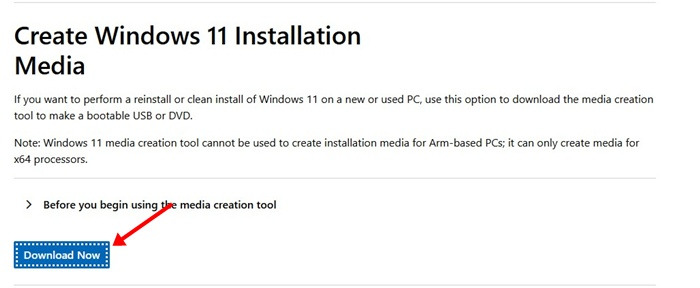
2. 미디어 생성 도구가 다운로드됩니다.

3. 라이센스 조건에 동의합니다.

4. 언어 및 버전을 선택하고 다음을 클릭합니다.

5. ISO 파일을 선택하고 다음을 클릭합니다.

그러면 컴퓨터에 Windows 11 24H2 ISO 파일 다운로드가 시작됩니다.
4. ISO 이미지를 설치하는 방법
Windows 설치 부분은 특히 이전에 새로 설치를 수행하지 않은 경우 항상 까다로울 것입니다. Windows 11 ISO 파일을 사용하여 새로 설치하려면 다음 단계를 따라야 합니다.
1. 컴퓨터를 다시 시작하고 부팅 화면으로 들어갑니다. 부팅 메뉴로 들어가려면 부팅 키(일반적으로 F8, F9, Esc, F12, F10 또는 Delete)를 눌러야 합니다. 부팅 키를 모르는 경우 아래 표를 확인하십시오.
< 노트북/데스크탑 브랜드부팅 메뉴 키 단축키 >
| 삼성 | F2 |
| LG | F2 or DEL |
| ASUS | F8 |
| 작은 골짜기 | F12 |
| 에이서 | F12 |
| HP | F9 |
| 아스록 | F8, F11 |
| 레노버 | F8, F10, F12 |
| 기가바이트 | F12 |
| 바이오스타 | F9 |
| 아스록 | F8, F11 |
| 인텔 | F10 |
| MSI | F11 |
2. 부팅 메뉴에서 USB 드라이브에서 부팅을 선택합니다.
3. Windows 11 ISO 파일을 플래시한 USB 드라이브를 선택합니다. 완료되면 Windows 11 설치 마법사가 시작됩니다. 언어, 시간 및 키보드 방법을 선택하고 다음을 클릭합니다.

4. 지금 설치 버튼을 클릭합니다.
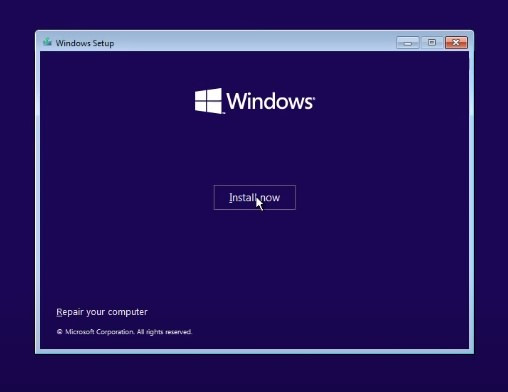
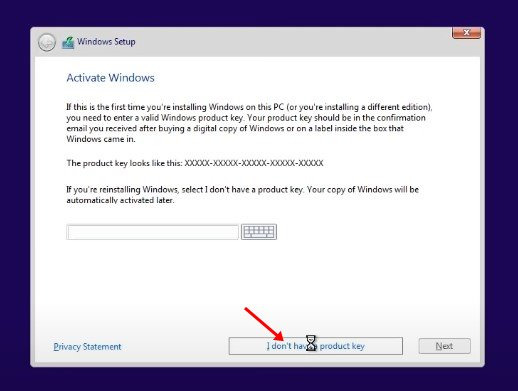
5. Windows 정품 인증 화면에서 제품 키가 없습니다를 클릭합니다.
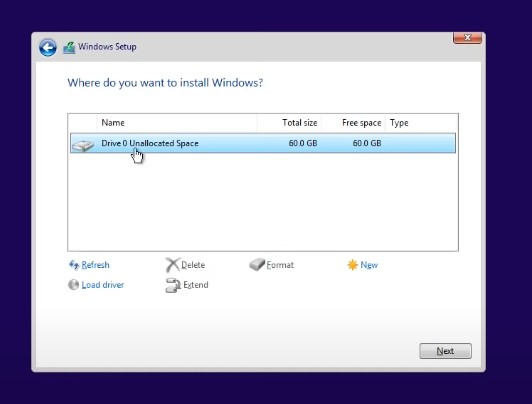
6. 사용자 정의: Windows만 설치(고급)를 선택합니다.

7. Windows 11을 설치할 디스크 파티션을 선택하고 다음을 클릭합니다.
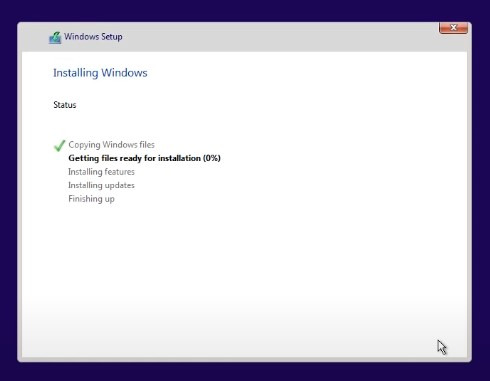
8. Windows 11이 설치될 때까지 몇 분 정도 기다려야 합니다.
9. PC가 다시 시작되고 Windows 11 OOBE 설정 화면이 표시됩니다. 화면의 지시에 따라 설정 프로세스를 완료합니다.

10. 프로세스를 완료하는 데 몇 분 정도 걸릴 수 있습니다. 완료되면 Windows 11을 사용할 수 있습니다.

5. Windows 11 24H2의 새로운 기능
- 탭 파일 탐색기: 상황에 맞는 메뉴에 AI 기반 제안도 제공됩니다.
- 라이브 캡션을 통한 시스템 전체의 실시간 전사 및 번역 기능.
- Windows Studio 효과는 화상 통화 중에 배경을 흐리게 하고 눈맞춤을 수정할 수 있습니다.
- 자동 초해상도 기능을 통해 온디바이스 AI를 사용하여 게임과 비디오를 업스케일링할 수 있습니다.
- 파일 탐색기 및 설정의 상황별 AI 권장 사항.
- 작업 표시줄 시계에 초를 표시할 수 있습니다.
- QR 코드 WiFi 공유, Bluetooth LE 오디오 개선.
'OS > 윈도우' 카테고리의 다른 글
| 윈도우11 업데이트 파일 삭제하는 방법 (0) | 2025.11.28 |
|---|---|
| 윈도우11 시간동기화 오류 해결하는 방법 (0) | 2025.11.25 |
| 윈도우11 0x80070103 설치오류 해결하는 방법 (0) | 2025.11.13 |
| 윈도우11 백업하는 방법 (0) | 2025.11.11 |
| MKV파일을 MP4파일로 변환하는 방법 (0) | 2025.10.31 |