MKV파일을 MP4파일로 변환하는 방법에 대해 알아보겠습니다.
1. Any Video Converter
Any Video Converter는 MKV 비디오를 MP4로 변환할 수 있는 Windows 11용 무료 비디오 변환기 앱입니다.
1. Any Video Converter 를 다운로드하여 설치하고 엽니다.
2. Any Video Converter의 기본 인터페이스에서 파일 추가 또는 드래그 버튼을 클릭합니다. MP4로 변환하려는 MKV 파일을 선택합니다.

3. 지금 변환 버튼 옆에 있는 형식 드롭다운을 클릭합니다. 드롭다운에서 MP4 형식을 선택합니다.
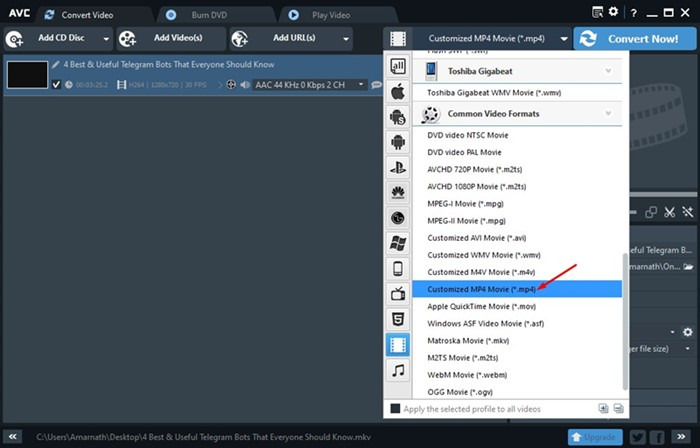
4. 지금 변환을 클릭합니다.
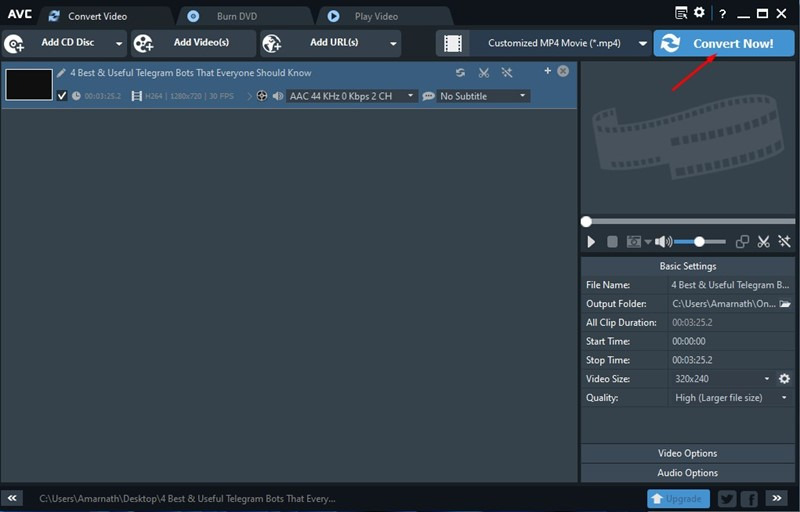
이 소프트웨어는 MKV 비디오를 MP4 형식으로 변환합니다. 프로세스를 완료하는 데 몇 분 정도 걸릴 수 있습니다.
2. Format Factory
Format Factory는 MKV 파일을 MP4로 변환할 수 있는 Windows 11용 또 다른 무료 비디오 변환기 앱입니다.
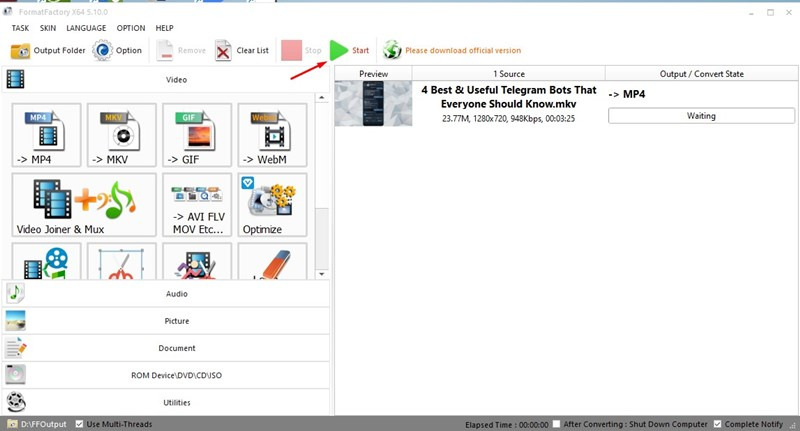
1. Windows 11 컴퓨터에 Format Factory를 다운로드하여 설치합니다. 설치하는 동안 추가 기능을 제거해야 합니다.
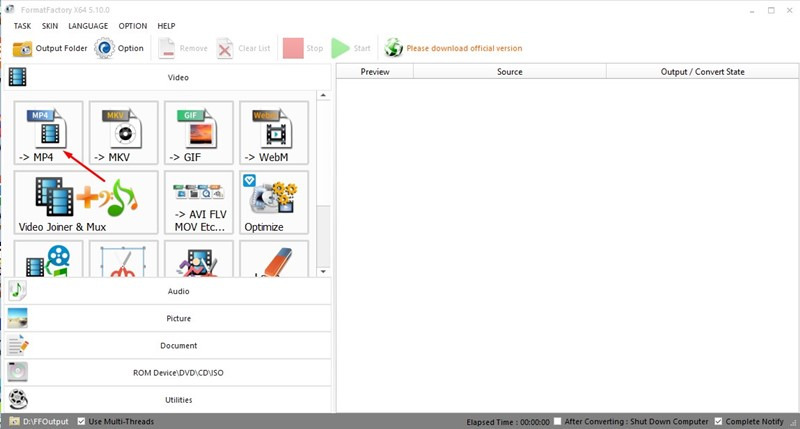
2. 왼쪽 창에서 MP4 옵션을 클릭합니다.
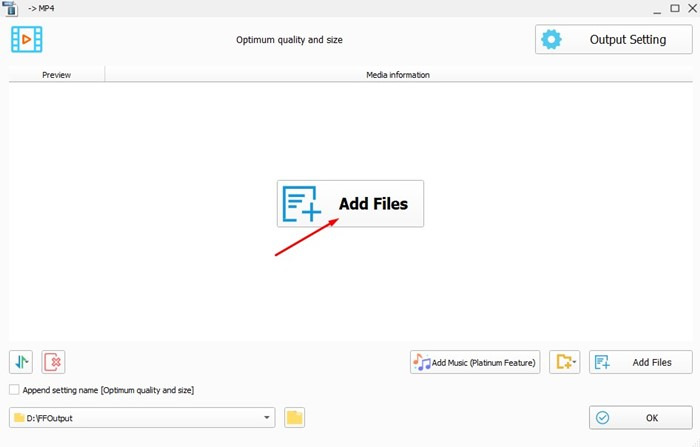
3. 변환 창에서 파일 추가 버튼을 클릭하고 MKV 파일을 선택합니다. 이 작업을 완료하면 확인을 클릭합니다.
4. 시작 버튼을 클릭하여 비디오 변환을 시작합니다.
3. Avidemux
Avidemux는 비디오 편집 및 멀티미디어 파일 트랜스코딩을 위한 오픈 소스 소프트웨어입니다. 이 도구는 비디오를 변환하기 위해 재인코딩 대신 재중화를 사용하여 비디오 변환 속도를 높이고 품질 손실을 최소화합니다.
1. Windows 11 컴퓨터에 Avidemux를 다운로드하여 설치합니다.
2. 프로그램을 열고 MKV 비디오를 Avidemux의 인터페이스로 끌어다 놓습니다.
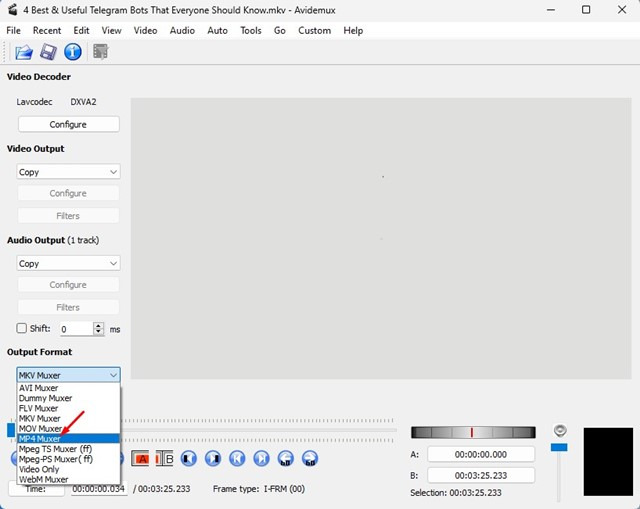
3. 출력 형식에 대한 드롭다운 메뉴를 클릭하고 MP4 muxer를 선택합니다.
4. 파일 메뉴를 클릭하고 저장 옵션을 선택합니다. 그런 다음 저장 위치를 선택합니다.
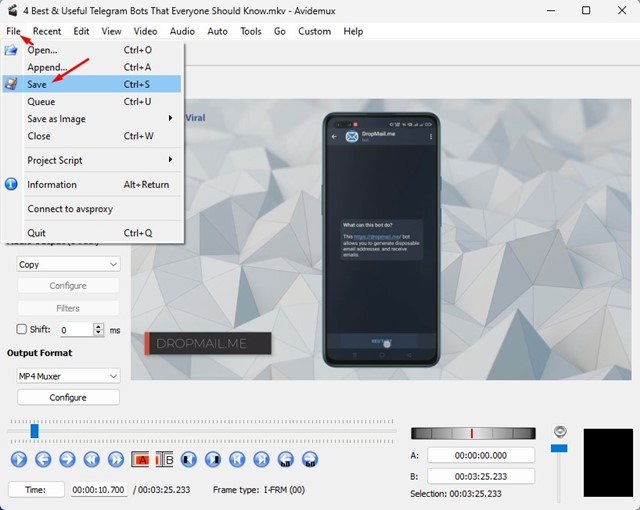
5. 이 도구는 MKV 비디오를 MP4로 변환합니다.
Avidemux의 파일 변환 속도는 매우 빠릅니다. 단 몇 초 만에 MKV 비디오를 MP4로 변환합니다.
4. 온라인 비디오 변환기 사용
변환하려는 MKV 파일의 크기가 몇 MB에 불과한 경우 온라인 비디오 변환기 사용을 고려할 수 있습니다.
온라인 비디오 변환기는 웹 브라우저에서 작동하며 추가 앱 설치가 필요하지 않습니다. 따라서 서두르고 추가 프로그램을 설치하지 않고 MKV 비디오를 MP4로 변환하려는 경우 온라인 비디오 변환기가 좋은 선택이 될 수 있습니다.
YouTube Converter - Fast & Free OnlineVideoConverter
YouTube Converter - Fast & Free OnlineVideoConverter
Easily convert and download YouTube videos to MP3, MP4, AVI, and more with onlinevideoconverter.to. Enjoy high-speed, secure, and virus-free downloads on any device without the need for software installation.
en.onlinevideoconverter.to
'OS > 윈도우' 카테고리의 다른 글
| 윈도우11 0x80070103 설치오류 해결하는 방법 (0) | 2025.11.13 |
|---|---|
| 윈도우11 백업하는 방법 (0) | 2025.11.11 |
| 윈도우11 디스크조각모음 실행하는 방법 (0) | 2025.10.30 |
| 윈도우11 관리자권한으로 앱 실행하는 방법 (0) | 2025.10.29 |
| 윈도우11 오류보고 비활성화하는 방법 (0) | 2025.10.24 |