Windows11에서 앱을 관리자 권한으로 실행하는 방법에 대해 알아보겠습니다.
1. 데스크톱에서 관리자로 앱 실행
Windows 11에 앱을 설치하면 더 빠르게 액세스할 수 있도록 바탕 화면 바로 가기가 자동으로 생성됩니다.
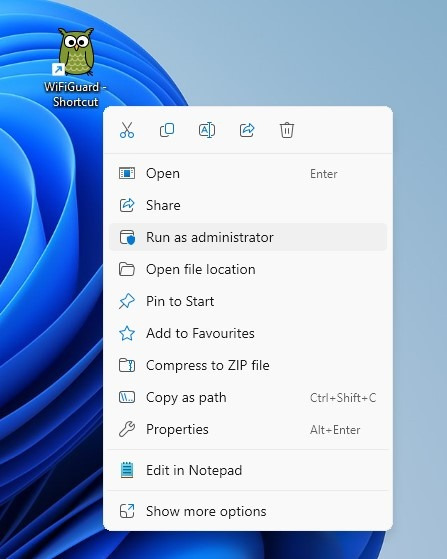
따라서 앱의 바로가기가 바탕 화면에 있는 경우 마우스 오른쪽 버튼으로 클릭하고 '관리자 권한으로 실행'을 선택할 수 있습니다.
UAC(사용자 계정 컨트롤) 프롬프트가 나타납니다. 예를 클릭합니다. 그러면 관리자 권한으로 앱이 즉시 실행됩니다.
2. Windows 검색에서 관리자 권한으로 앱 실행
Windows 검색을 통해 PC에 설치된 모든 프로그램에 쉽게 액세스할 수 있습니다. Windows 검색에서 직접 관리자 권한으로 앱을 실행할 수도 있습니다.
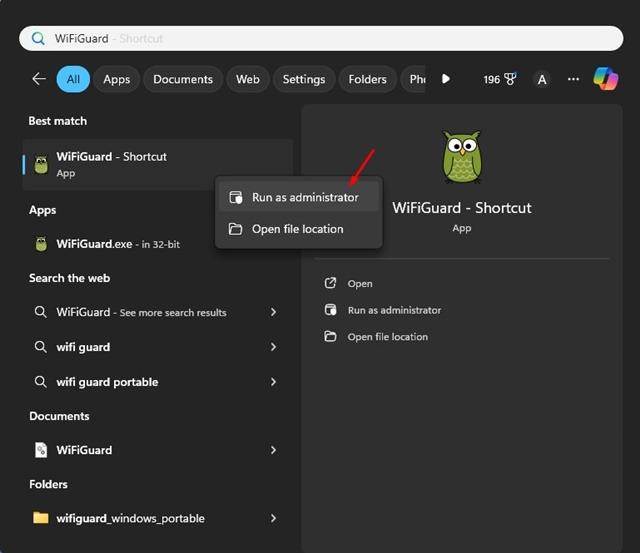
Windows 11에서 관리자 자임으로 앱을 실행하려면 Windows Search를 열고 앱 이름을 입력합니다. 앱이 검색 결과에 나타나면 마우스 오른쪽 버튼을 클릭하고 관리자 권한으로 실행을 선택합니다.
마찬가지로 앱 바로가기가 시작 메뉴에 있는 경우 바로가기를 마우스 오른쪽 버튼으로 클릭하고 관리자 권한으로 실행을 선택할 수 있습니다.
Windows 검색 또는 시작 메뉴에서 관리자 권한으로 실행을 선택하면 UAC(사용자 계정 컨트롤) 프롬프트가 열립니다. 예를 선택합니다.
3. 작업 관리자에서 관리자 권한으로 앱 실행
Windows 11에서는 Windows 작업 관리자를 사용하여 관리자 권한으로 프로그램을 실행할 수도 있습니다.
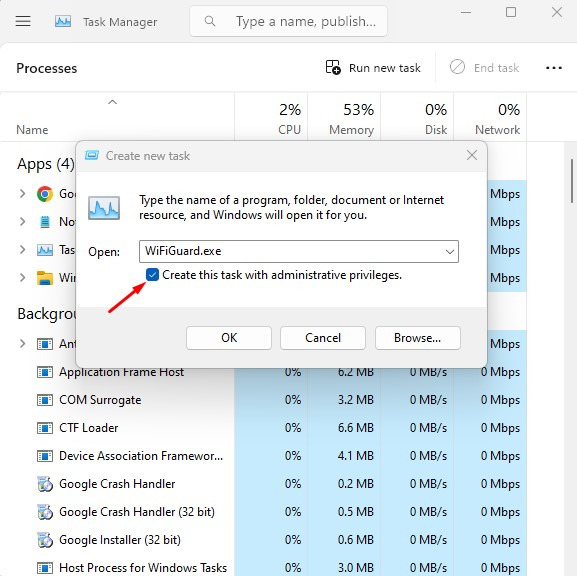
1. Windows 검색에서 작업 관리자 앱을 엽니다.

2. 새 작업 실행 버튼을 클릭합니다.

3. 새 작업 생성 대화 상자에서 앱의 실행 파일 이름을 입력합니다.
4. '관리자 권한으로 이 작업 만들기' 옵션을 선택하고 확인을 클릭합니다.
4. 항상 관리자 권한으로 앱을 실행하는 방법
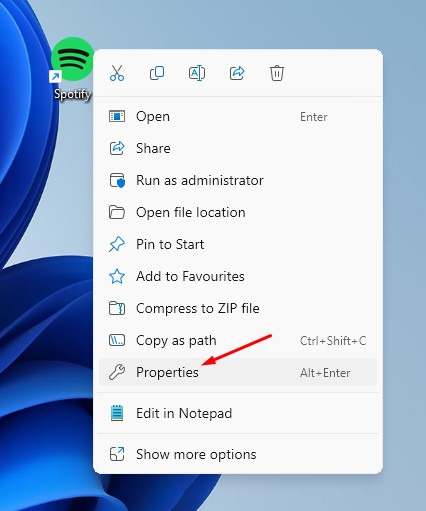
Windows 11에서는 앱이 항상 관리자 권한으로 실행되도록 할 수 있습니다. 그렇게 하려면 아래에서 공유한 단계를 따르십시오. 단계를 보여주기 위해 Spotify 애플리케이션을 사용했습니다.
1. 바탕 화면에서 앱 바로가기를 마우스 오른쪽 버튼으로 클릭하고 속성을 선택합니다.
2. 바로 가기 탭으로 전환합니다.
3. 오른쪽 하단 모서리에 있는 고급 버튼을 클릭합니다.

4. 관리자 권한으로 실행을 선택하고 확인을 클릭합니다.
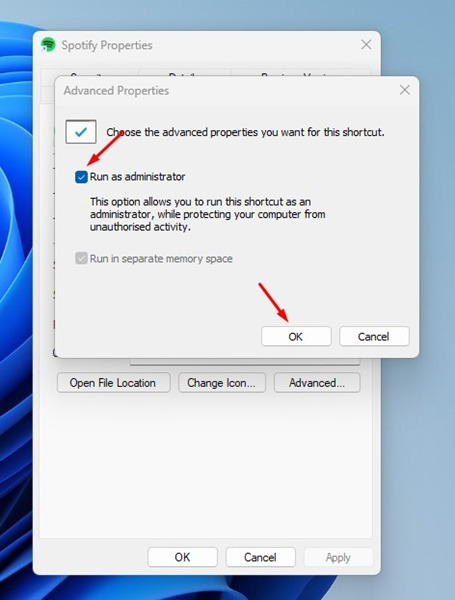
5. 적용을 클릭한 다음 확인을 클릭합니다.
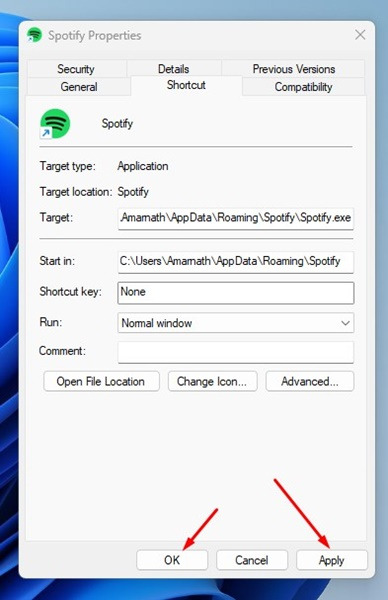
5. 앱이 관리자 권한으로 실행 중인지 확인하는 방법
작업 관리자를 통해 앱이 관리자 권한으로 실행되는지 여부를 확인할 수 있습니다.
1. Windows 검색에서 작업 관리자 앱을 엽니다.
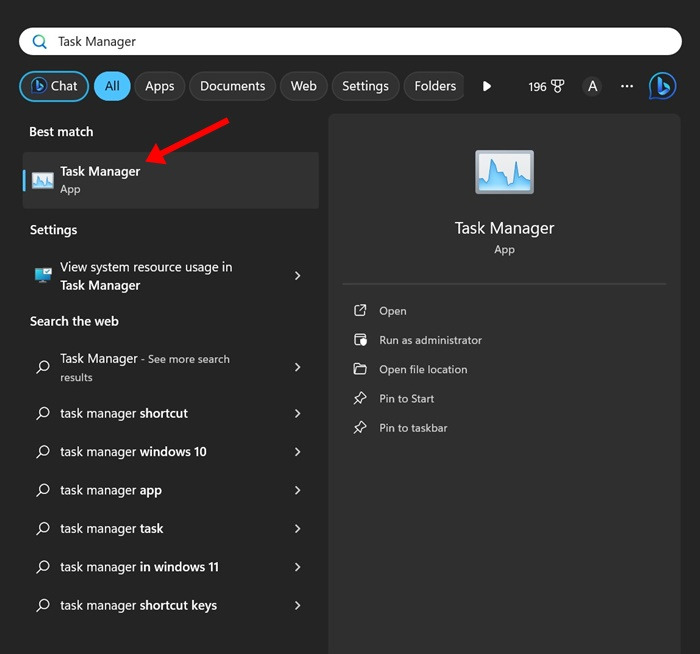
2. 세부 정보 탭으로 전환합니다.
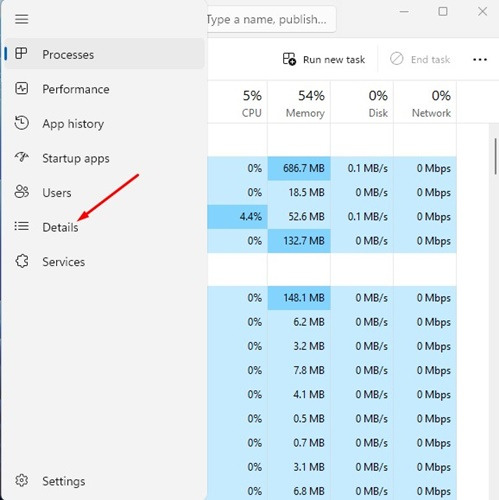
3. 열을 마우스 오른쪽 버튼으로 클릭하고 열 선택을 선택합니다.

4. 열 선택 프롬프트에서 관리자 권한을 선택하고 확인을 클릭합니다.
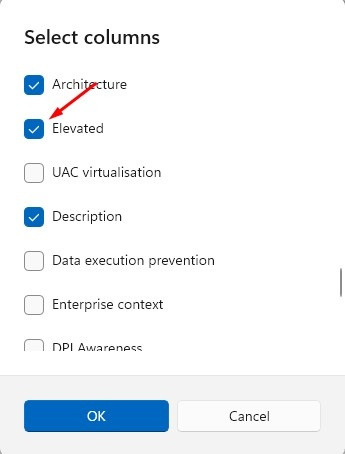
5. 관리자 권한 열에서 관리자 권한으로 실행 중인 앱을 확인할 수 있습니다.

'OS > 윈도우' 카테고리의 다른 글
| MKV파일을 MP4파일로 변환하는 방법 (0) | 2025.10.31 |
|---|---|
| 윈도우11 디스크조각모음 실행하는 방법 (0) | 2025.10.30 |
| 윈도우11 오류보고 비활성화하는 방법 (0) | 2025.10.24 |
| 윈도우11 네트워크 재설정하는 방법 (0) | 2025.10.22 |
| 윈도우11 USB메모리 포맷하는 방법 (0) | 2025.10.18 |