Windows11에서 디스크 조각모음을 실행하는 방법에 대해 알아보겠습니다.
Windows 11을 사용하면 성능 향상을 위해 HDD/SSD를 최적화할 수 있습니다. 스토리지 센스를 실행하여 스토리지를 확보하거나 디스크 조각 모음 도구를 사용할 수 있습니다.
1. 디스크 조각 모음이란
Windows 소프트웨어를 설치하면 스토리지 드라이브에 데이터 조각화가 발생합니다. 이 조각난 데이터는 전체 드라이브에 분산되어 있습니다. 프로그램을 실행하면 Windows는 드라이브의 여러 부분에서 조각난 파일을 검색하므로 시간이 걸리고 드라이브에 더 많은 부하가 가해집니다.
HDD는 스토리지 전체에 분산된 조각난 데이터를 읽고 써야 하기 때문에 속도가 느려집니다. 조각 모음은 단순히 스토리지 공백을 메워 드라이브의 조각난 데이터를 재구성하는 프로세스입니다. 결과적으로 하드 디스크 드라이브의 읽기 및 쓰기 속도가 향상됩니다.
2. Windows 11에서 디스크 조각 모음 실행방법
1. Windows 검색에서 "드라이브 조각 모음 및 최적화"를 엽니다.
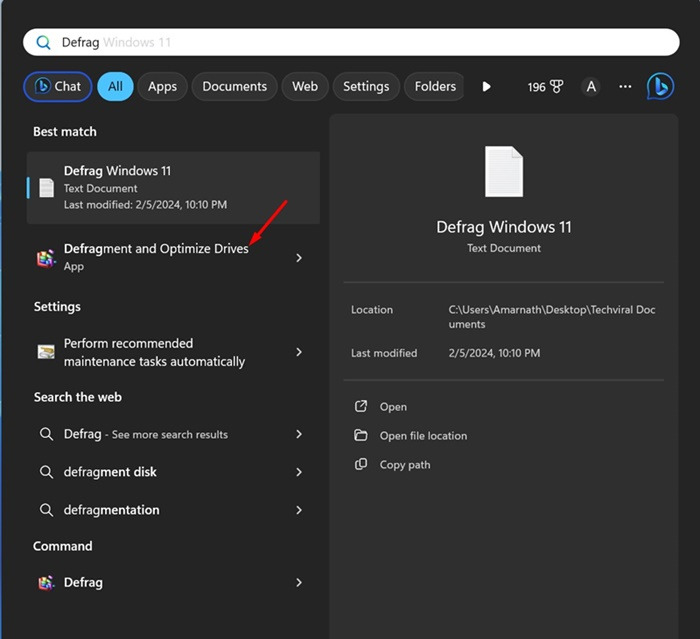
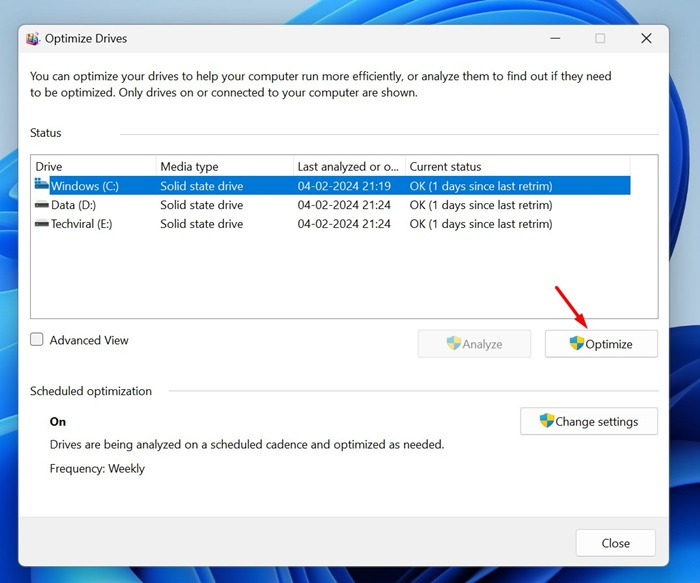
2. 드라이브 최적화에서 최적화할 드라이브를 선택합니다.

3. 분석 버튼을 클릭합니다.
4. 드라이브 최적화 도구는 조각화 비율을 표시합니다. 최적화를 클릭합니다.
3. 디스크 조각모음 예약방법
드라이브를 최적화하기 위한 일정을 설정할 수도 있습니다. 방법은 다음과 같습니다.
1. 드라이브 최적화 도구에서 설정 변경 버튼을 클릭합니다.

2. 일정에 따라 실행(권장)을 선택합니다.

3. 드라이브 최적화를 실행할 일정을 설정합니다.
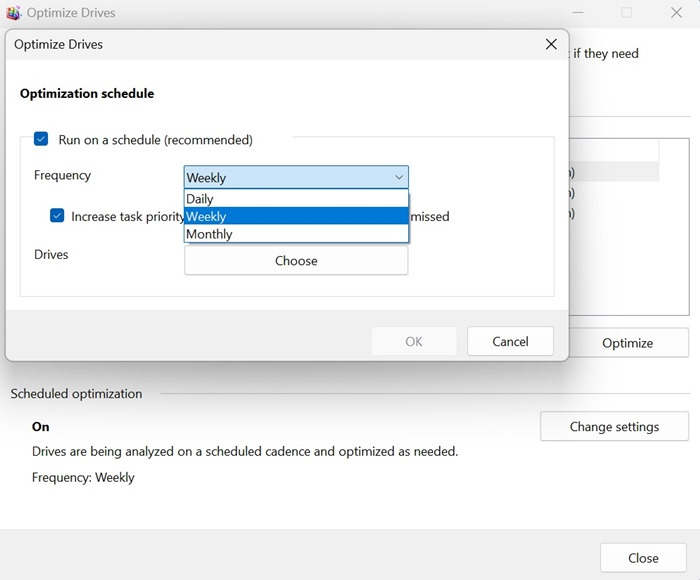
4. 드라이브 옆에 있는 선택 버튼을 클릭합니다.

5. 최적화하려는 드라이브를 선택합니다. 새 드라이브 자동 최적화도 확인해야 합니다.

6. 완료되면 확인을 클릭한 다음 확인을 다시 클릭하여 일정을 저장합니다.
4. 명령 프롬프트를 사용하여 디스크 조각 모음 실행
명령줄 유틸리티를 사용하는 데 익숙하다면 명령 프롬프트를 사용하여 Windows 11에서 드라이브 조각 모음을 수행할 수 있습니다.
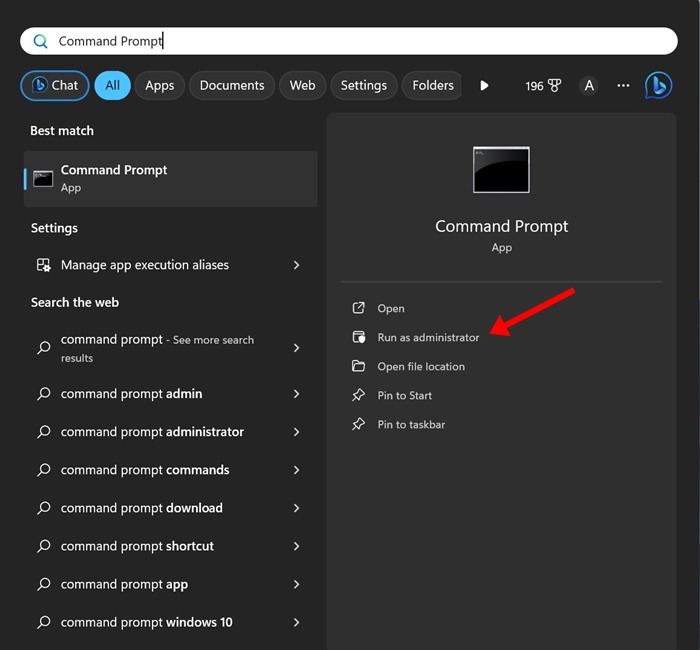
1. Windows 11 검색에서 명령 프롬프트를 입력합니다. 명령 프롬프트를 마우스 오른쪽 버튼으로 클릭하고 관리자 권한으로 실행을 선택합니다.
2. 아래 명령을 실행합니다.
Defrag [Drive letter]
[드라이브 문자]를 조각 모음하려는 드라이브에 할당된 문자로 바꿔야 합니다.
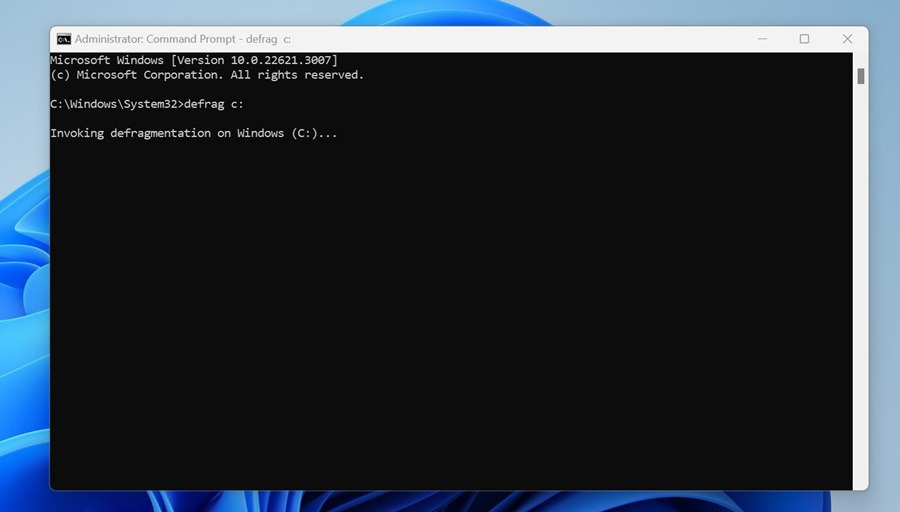
3. 프로세스가 완료될 때까지 기다려야 합니다. 프로세스를 완료하는 데 시간이 걸릴 수 있습니다.
4. SSD를 최적화하려면 다음 명령을 실행하십시오.
Defrag [Drive letter] /L
[드라이브 문자]를 조각 모음하려는 드라이브에 할당된 문자로 바꿔야 합니다.
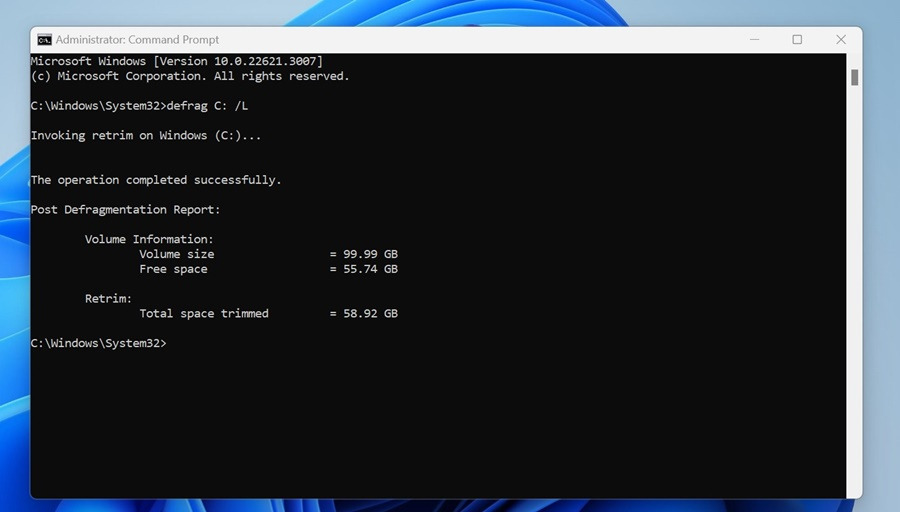
이 명령을 실행한 후 명령 프롬프트를 닫고 Windows 11 PC를 다시 시작하세요. 이렇게 하면 Windows 11 조각 모음이 됩니다.
'OS > 윈도우' 카테고리의 다른 글
| 윈도우11 백업하는 방법 (0) | 2025.11.11 |
|---|---|
| MKV파일을 MP4파일로 변환하는 방법 (0) | 2025.10.31 |
| 윈도우11 관리자권한으로 앱 실행하는 방법 (0) | 2025.10.29 |
| 윈도우11 오류보고 비활성화하는 방법 (0) | 2025.10.24 |
| 윈도우11 네트워크 재설정하는 방법 (0) | 2025.10.22 |