Windows11에서 문제가 발생할 때 표시되는 오류보고를 비활성화하는 방법에 대해 알아보겠습니다.
오류 보고 기능은 모든 Windows 버전에서 사용할 수 있으며 특정 프로그램 또는 시스템 충돌 후 경고를 표시합니다. 오류/문제에 대한 정보를 Microsoft에 보내라는 메시지가 표시됩니다.
오류보고 기능은 일반적으로 PC에 대한 개인 정보가 포함되어 있으며 보고서에는 다음 정보가 포함되어 있습니다.
- 문제/오류에 대한 정보
- 문제가 발생한 위치(하드웨어/소프트웨어).
- 중요 로그는 문제에 대한 자세한 정보를 제공
- PC 사양에 대한 정보
- OS 호환성과 관련된 다양한 정보
오류 보고 도구는 오류 정보를 수집하여 Microsoft 서버로 보내기 때문에 CPU 및 RAM 리소스를 소비할 수 있습니다.
1. 서비스 앱 사용
서비스 앱에서 Windows 11의 오류 보고 기능을 쉽게 비활성화할 수 있습니다.
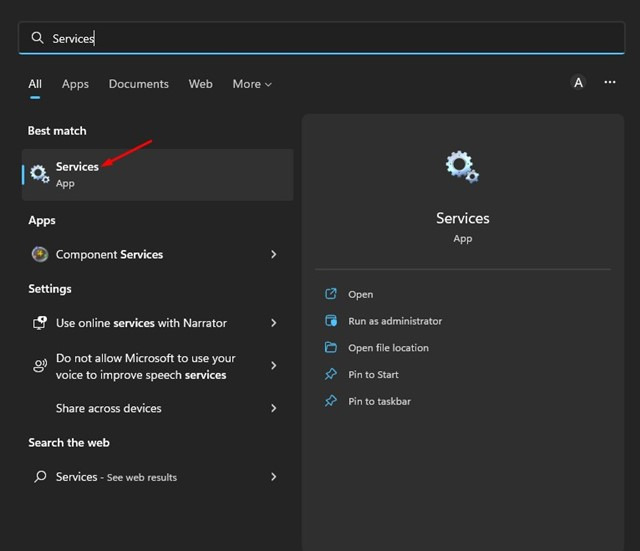
1. Windows 검색에서 서비스 앱을 엽니다.
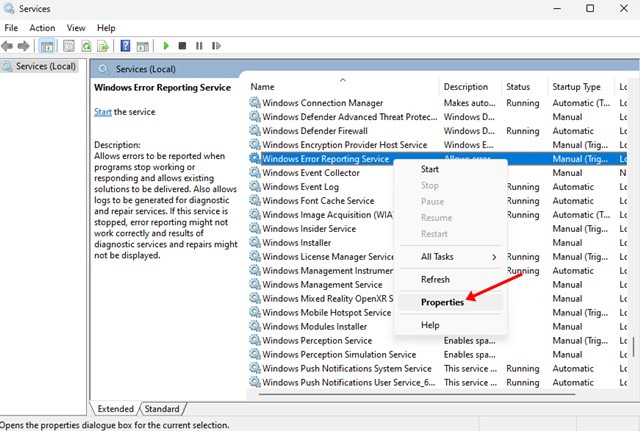
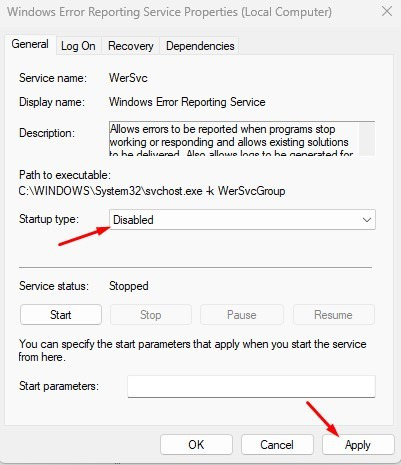
2. Windows 오류 보고 서비스를 찾습니다. 마우스 오른쪽 버튼을 클릭하고 속성을 선택합니다.
3. 일반 탭으로 전환합니다.
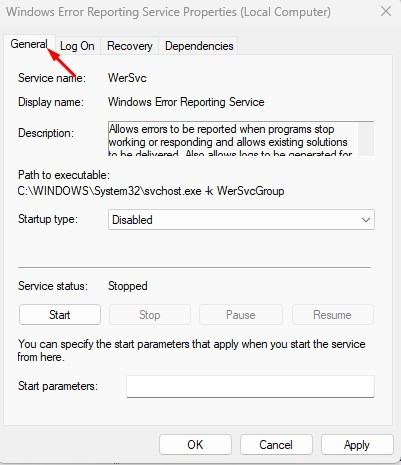
4. 비활성화를 선택하고 시작에서 적용을 클릭합니다.
2. 로컬 그룹 정책 편집기 사용
로컬 그룹 정책 편집기를 일부 변경하여 오류 보고도 비활성화할 수 있습니다.
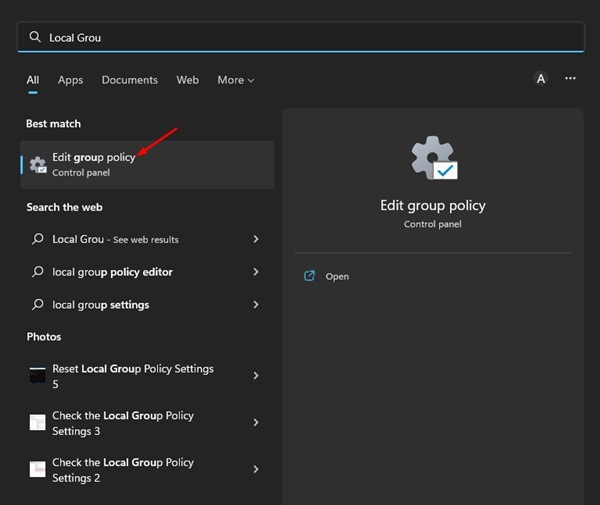
1. Windows 검색에서 로컬 그룹 정책 편집기를 엽니다.
2. 다음 경로로 이동합니다.
Computer Configuration > Administrative Templates > Windows Components > Windows Error Reporting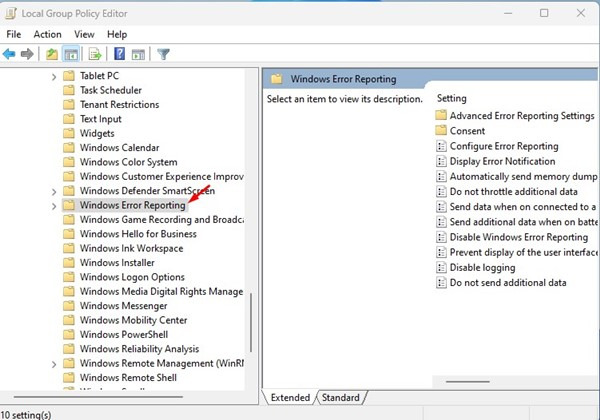
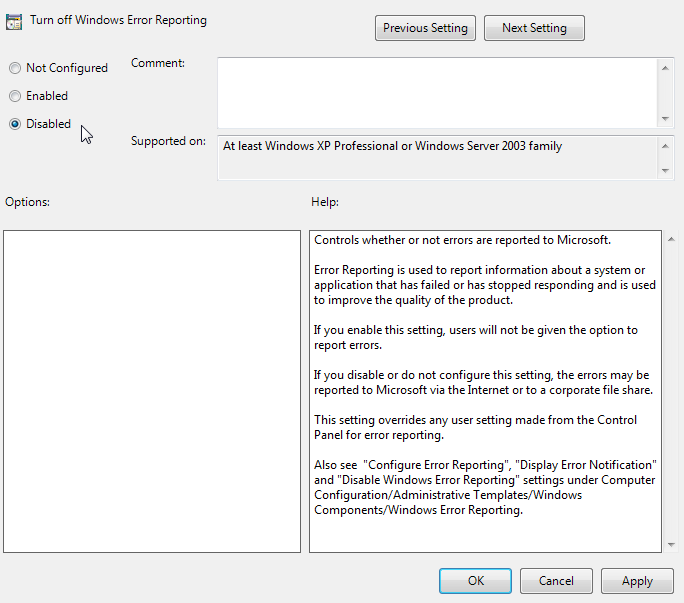
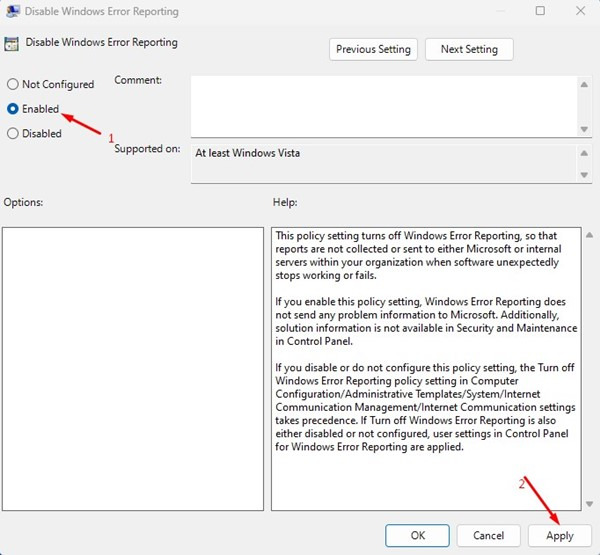
3. Windows 오류 보고 정책 비활성화를 두 번 클릭합니다.
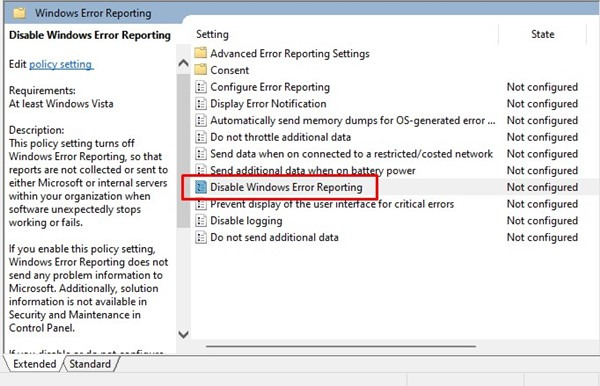
4. 사용(Enabled)을 선택하고 적용(Apply)을 클릭합니다.
3. 레지스트리 편집기 사용
Windows 레지스트리를 처리하는 것이 편하다면 오류 보고를 수정하여 끄는 방법은 다음과 같습니다.
1. Windows 검색에서 레지스트리 편집기를 엽니다.

2. 다음 경로로 이동합니다.
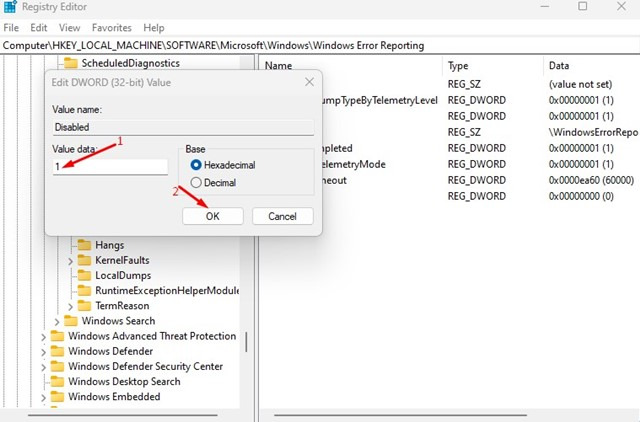
HKEY_LOCAL_MACHINE\SOFTWARE\Microsoft\Windows\Windows Error Reporting
3. Windows 오류 보고를 마우스 오른쪽 버튼으로 클릭하고 새로만들기 > DWORD(32비트) 값을 선택합니다.

4. 새로 만든 키의 이름을 비활성화로 지정합니다.

5. 비활성화된 REG_DWORD 키를 두 번 클릭하고 값 데이터 필드에 1을 입력합니다. 완료되면 확인을 클릭합니다.
'OS > 윈도우' 카테고리의 다른 글
| 윈도우11 디스크조각모음 실행하는 방법 (0) | 2025.10.30 |
|---|---|
| 윈도우11 관리자권한으로 앱 실행하는 방법 (0) | 2025.10.29 |
| 윈도우11 네트워크 재설정하는 방법 (0) | 2025.10.22 |
| 윈도우11 USB메모리 포맷하는 방법 (0) | 2025.10.18 |
| 윈도우11 업데이트 캐시 삭제하는 방법 (0) | 2025.10.11 |