윈도우11에서 PC사양을 확인하는 방법에 대해 알아보겠습니다.
1. 시스템 설정
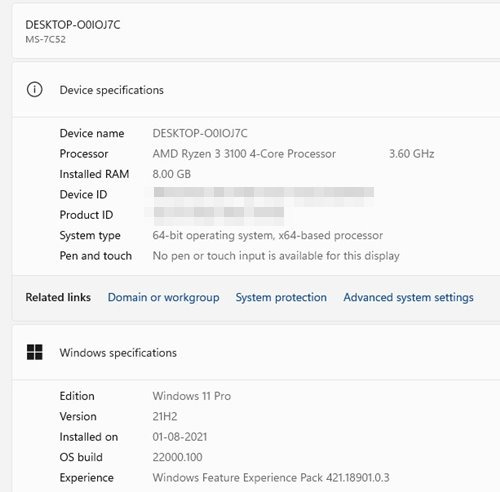
Windows 11 설정에서 PC에 관한 거의 모든 중요한 정보를 찾을 수 있습니다.
1. Windows 시작 버튼을 우클릭하여 설정을 선택하세요.

2. 시스템을 클릭하세요.

3. 아래로 스크롤하여 '정보'를 클릭하세요.

4. 장치 사양 섹션을 봐야 합니다. 이 과정에서 프로세서와 설치된 RAM이 표시됩니다.
2. RUN 명령어
Windows 11에서 시스템 사양을 확인하려면 RUN 대화상자를 사용하세요.
1. 키보드의 Windows 키 + R 버튼을 누릅니다.
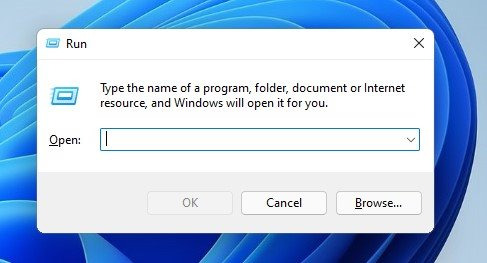
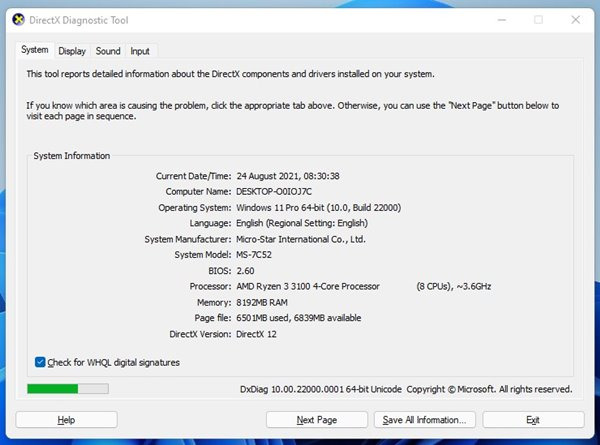
2. dxdiag를 입력하고 엔터를 선택합니다.

3. 시스템 탭에서는 메인보드 정보, BIOS 버전, 프로세서, RAM이 표시됩니다.
4. 디스플레이 탭을 선택하여 컴퓨터의 그래픽 사양을 확인하세요.

3. 명령 프롬프트
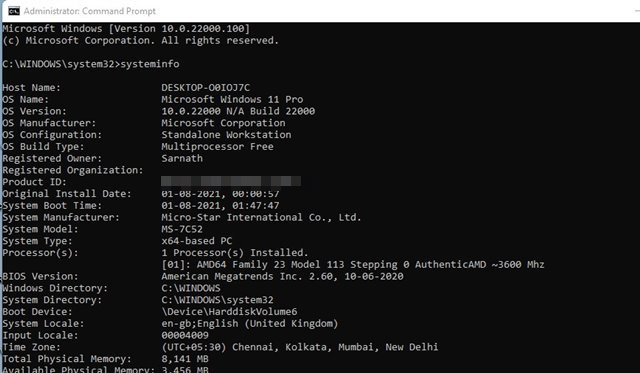
RUN 대화상자와 마찬가지로, 명령 프롬프트를 통해 PC의 사양을 확인할 수 있습니다.
1. Windows 검색을 열고 CMD를 입력하세요. CMD를 우클릭한 후 관리자 역할로 실행을 선택하세요.

2. systeminfo를 입력하고 Enter 버튼을 눌러주세요.

3. 이 기능은 설치된 모든 부품에 대한 정보를 표시합니다.
4. 작업 관리자
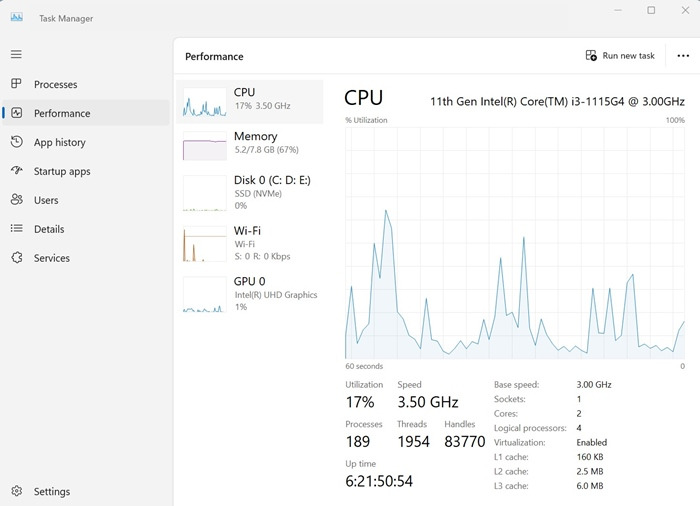
Windows 11의 작업 관리자는 PC에 관한 중요한 정보를 얻는 데 사용할 수 있습니다. 정보가 아주 깊지는 않지만, 필요한 핵심 정보를 보여줍니다.
1. Windows 검색에서 Windows 11 작업 관리자를 엽니다.

2. 성능탭으로 전환합니다.

3. CPU, 메모리, GPU, WiFi 등 탭을 전환하여 정보를 확인하세요.
'OS > 윈도우' 카테고리의 다른 글
| 윈도우11 MAC주소 확인하는 방법 (0) | 2026.01.03 |
|---|---|
| 윈도우11 시작소리 나오지 않도록 설정하는 방법 (0) | 2025.12.31 |
| 윈도우11 사용자계정 변경하는 방법 (0) | 2025.12.06 |
| 윈도우11 윈도우탐색기 오류발생시 재시작하는 방법 (0) | 2025.12.03 |
| 윈도우11 업데이트 파일 삭제하는 방법 (0) | 2025.11.28 |