Windows11 시작시 나오는 시작소리를 나오지 않도록 설정하는 방법에 대해 알아보겠습니다.
1. 설정에서 비활성화
Windows 11에서는 설정에서 바로 시작 소리를 비활성화하거나 활성화할 수 있습니다.
1. Windows 시작 버튼을 클릭하고 설정을 선택하세요.

2. 개인화를 클릭하세요.

3. 테마 클릭합니다.

4. 소리를 클릭하세요.

5. Windows 시작 재생 소리 옵션을 해제하고 적용을 클릭하세요.

2. 그룹 정책 편집기
Windows 11의 비활성화 버전을 사용 중이라면, 시작 소리를 비활성화하려면 그룹 정책을 수정해야 합니다.
1. 키보드의 Windows 키 + R 버튼을 누릅니다. RUN 대화상자에서 gpedit.msc를 입력하고 Enter를 누르세요.

2. 아래 경로로 이동합니다.
Computer Configuration\Administrative Templates\System\Logon

3. Windows 시작 소리 끄기 옵션을 더블 클릭하세요.
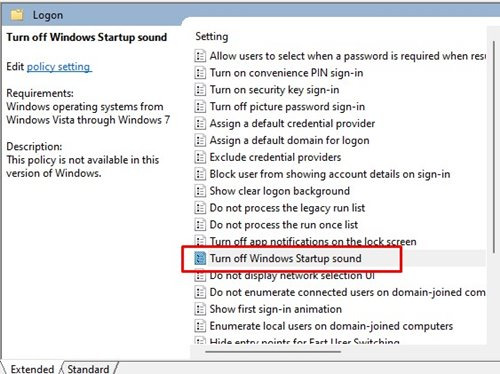
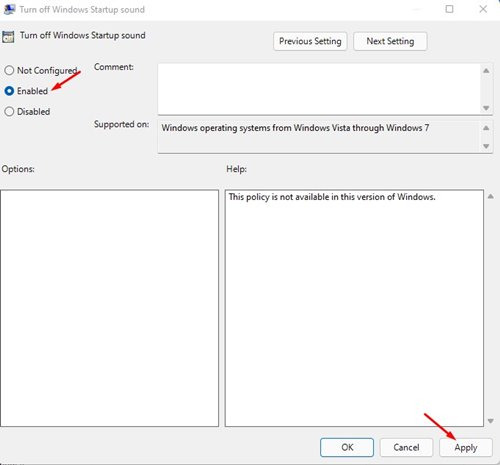
4. 활성화를 선택하고 확인 버튼을 클릭합니다.
3. 레지스트리 편집기를
레지스트리 파일을 수정하면 Windows 11 시작 소리도 비활성화할 수 있습니다.
1. 키보드의 Windows 키 + R 버튼을 누릅니다. RUN 대화상자에서 Regedit를 입력하고 Enter를 누르세요.

2. 아래 경로로 이동합니다.
HKEY_LOCAL_MACHINE\SOFTWARE\Microsoft\Windows\CurrentVersion\Authentication\LogonUI\BootAnimation
3. DisableStartupSound 옵션을 더블 클릭하세요.

4. 값을 0으로 바꾸고 확인 버튼을 클릭하세요.

4. 시스템 레지스트리
Windows 11에서 시작 소리를 비활성화하는 또 다른 방법은 레지스트리 파일을 수정하는 것입니다. 하지만 이 방법은 Windows 11 홈 에디션에서는 작동하지 않습니다.
1. 키보드의 Windows 키 + R 버튼을 누릅니다. RUN 대화상자에서 regedit를 입력하고 Enter를 누르세요.

2. 아래 경로로 이동합니다.
HKEY_LOCAL_MACHINE\SOFTWARE\Microsoft\Windows\CurrentVersion\Policies\System
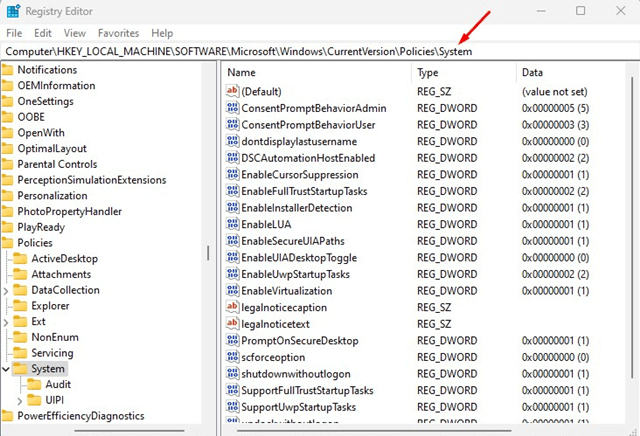
3. DisableStartupSound REG-DWORD 키를 찾아 더블 클릭하세요.

4. Value data 필드에서 1을 입력하고 Enter를 누릅니다. 이렇게 하면 시작 소리가 비활성화됩니다.

5. 시작 소리를 활성화하려면 Value 데이터 필드에 0을 입력하고 OK를 클릭하세요.

'OS > 윈도우' 카테고리의 다른 글
| 윈도우11 애니메이션 효과 해제하는 방법 (0) | 2026.01.07 |
|---|---|
| 윈도우11 MAC주소 확인하는 방법 (0) | 2026.01.03 |
| 윈도우11에서 PC사양 확인하는 방법 (0) | 2025.12.23 |
| 윈도우11 사용자계정 변경하는 방법 (0) | 2025.12.06 |
| 윈도우11 윈도우탐색기 오류발생시 재시작하는 방법 (0) | 2025.12.03 |